 By DorothyBordeaux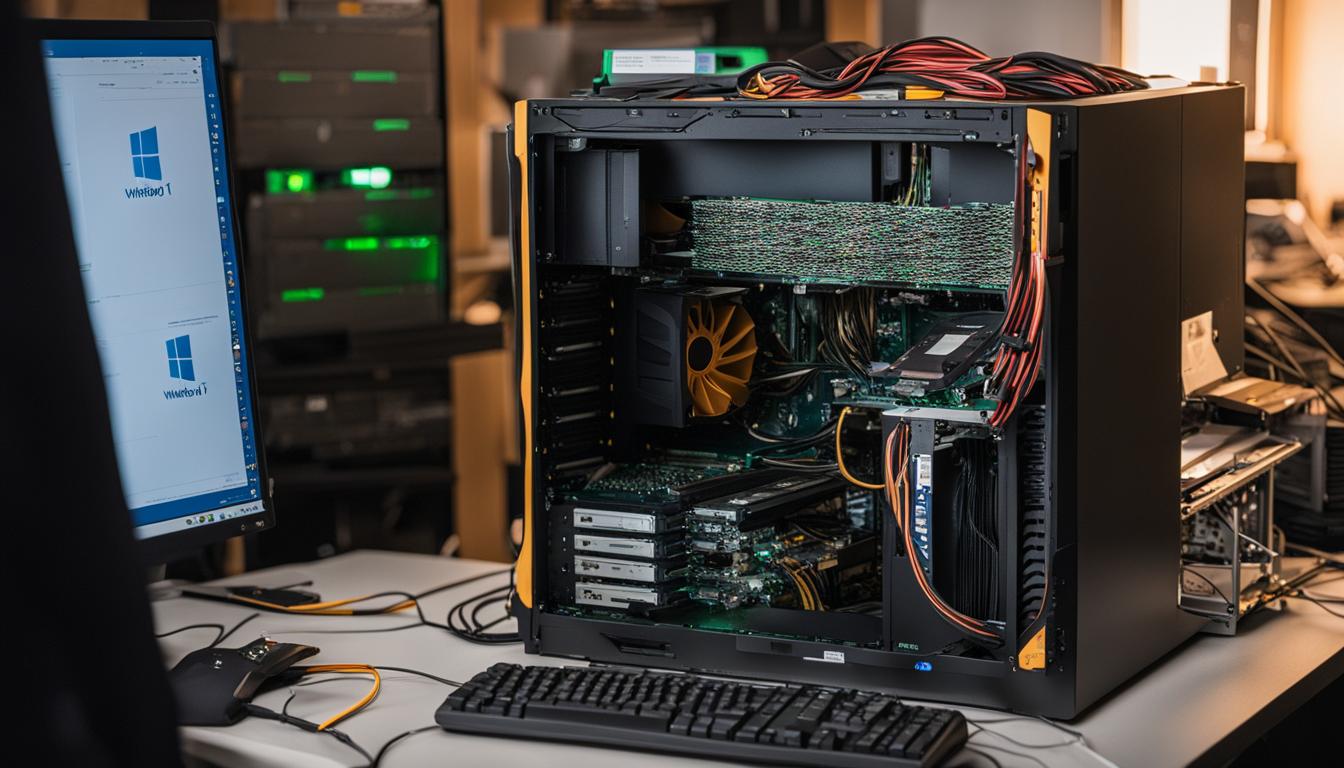
Windows 11 ist da und viele Windows 10-Nutzer zögern noch beim Umstieg. Der Grund sind die hohen Systemanforderungen, die Windows 11 stellt. Aber keine Sorge, ich habe eine einfache Anleitung für Sie, wie Sie Windows 11 auch auf Ihrem alten PC installieren können.
Windows 11 stellt hohe Anforderungen an die Hardware, aber mit ein paar Tricks können Sie diese Hürden umgehen. In dieser Anleitung zeige ich Ihnen, wie Sie Windows 11 auf Ihrem alten PC installieren und dabei Ihre Daten und Programme behalten können.
Wenn Sie Windows 11 auf einem alten PC installieren möchten, folgen Sie meiner Schritt-für-Schritt-Anleitung und lassen Sie sich von den Hardware-Anforderungen nicht abschrecken. Es ist einfacher als Sie denken!
Schlüsselerkenntnisse:
- Windows 11 auf altem PC installieren ist möglich, auch wenn dieser nicht alle Systemanforderungen erfüllt.
- Überprüfen Sie zunächst, ob Ihr PC die Mindestanforderungen für Windows 11 erfüllt.
- Verwenden Sie Tools wie Rufus, um die Systemanforderungen zu umgehen und Windows 11 dennoch zu installieren.
- Ein Inplace-Upgrade oder das Windows Update können ebenfalls Alternativen sein, um Windows 11 auf Ihrem alten PC zu installieren.
- Wenn alle Stricke reißen, bleibt die Neuinstallation von Windows 11 auf Ihrem alten PC als letzte Option.
Windows-11-Systemanforderungen erfüllen
Um Windows 11 auf Ihrem PC installieren zu können, ist es unerlässlich, sicherzustellen, dass Ihr System die erforderlichen Systemanforderungen erfüllt. Windows 11 stellt im Vergleich zu früheren Versionen höhere Anforderungen an die Hardware, um eine optimale Leistung und Sicherheit zu gewährleisten.
Die wichtigsten Systemanforderungen für Windows 11 sind:
- Ein 64-Bit-Prozessor: Windows 11 erfordert einen 64-Bit-Prozessor, um die verbesserten Funktionen und die Leistung des Betriebssystems nutzen zu können.
- TPM 2.0: Trusted Platform Module (TPM) 2.0 ist ein Sicherheitschip, der für die sichere Speicherung von Verschlüsselungsschlüsseln und anderen sensiblen Daten verwendet wird. Windows 11 erfordert TPM 2.0, um die Sicherheit Ihres Systems zu gewährleisten.
- Secure Boot: Secure Boot ist eine Funktion, die verhindert, dass nicht autorisierte Betriebssysteme oder Treiber während des Bootvorgangs geladen werden. Windows 11 erfordert Secure Boot, um die Integrität des Systems zu schützen.
- Mindestens 4 GB RAM: Windows 11 benötigt mindestens 4 GB RAM, um reibungslos ausgeführt zu werden. Mehr RAM bietet jedoch eine bessere Leistung und ermöglicht das gleichzeitige Ausführen mehrerer Anwendungen.
Bevor Sie Windows 11 installieren, überprüfen Sie bitte, ob Ihr PC diese Systemanforderungen erfüllt. Dies können Sie in den Einstellungen Ihres Computers oder durch Ausführen des Windows 11-Kompatibilitätsprüfungsprogramms überprüfen. Wenn Ihr PC die Anforderungen nicht erfüllt, gibt es dennoch alternative Methoden, um Windows 11 zu installieren, wie in den folgenden Abschnitten beschrieben.

Ausführliche Übersicht der Windows-11-Systemanforderungen
| Komponente | Anforderungen |
|---|---|
| Prozessor | 64-Bit-Prozessor mit mindestens 1 GHz Taktfrequenz und 2 oder mehr Kernen |
| RAM | 4 GB oder mehr |
| Festplattenspeicher | 64 GB oder mehr |
| Grafikkarte | DirectX 12-kompatible Grafikkarte oder integrierte GPU mit WDDM 2.0-Treiber |
| Display | Mindestens 9-Zoll-Bildschirm mit einer Auflösung von 720p oder höher |
| TPM | Trusted Platform Module (TPM) Version 2.0 |
| Internetverbindung | Erforderlich für den Download von Updates und zum Zugriff auf einige Funktionen |
Es ist wichtig zu beachten, dass diese Systemanforderungen von Microsoft festgelegt wurden, um eine optimale Leistung und Sicherheit von Windows 11 zu gewährleisten. Wenn Ihr PC die Anforderungen nicht erfüllt, kann es zu Inkompatibilitäten und Beeinträchtigungen der Funktionalität kommen. In solchen Fällen sollten Sie alternative Methoden in Betracht ziehen oder Ihren PC aufrüsten, um die Anforderungen zu erfüllen.
Systemanforderungen umgehen: Mit Rufus
Wenn Sie Windows 11 auf einem älteren PC installieren möchten, der nicht alle erforderlichen Systemanforderungen erfüllt, gibt es eine Lösung: Rufus. Rufus ist ein kostenloses Tool, mit dem Sie Windows 11 auch auf Hardware installieren können, die nicht alle Anforderungen erfüllt. Es ermöglicht Ihnen, die Prüfung von TPM 2.0, Secure Boot und sogar die RAM-Anforderungen zu umgehen. Damit haben Sie die Möglichkeit, Windows 11 auch auf älteren Geräten zu nutzen.
Mit Rufus können Sie Windows 11 auf einem bootfähigen USB-Stick erstellen. Sie benötigen ein ISO-Image von Windows 11 und einen leeren USB-Stick mit ausreichend Speicherplatz. Starten Sie Rufus, wählen Sie das ISO-Image aus und den USB-Stick als Ziel. Stellen Sie sicher, dass Sie die richtige Einstellungen auswählen, um die Systemprüfungen zu umgehen. Sobald der Vorgang abgeschlossen ist, haben Sie einen bootfähigen USB-Stick mit Windows 11.
Es ist wichtig zu beachten, dass das Umgehen der Systemanforderungen mit Rufus auf eigenes Risiko erfolgt. Microsoft unterstützt offiziell nur PCs, die die Mindestanforderungen erfüllen. Es besteht die Möglichkeit, dass Ihr PC mit nicht unterstützter Hardware nicht optimal funktioniert oder auf Kompatibilitätsprobleme stoßen kann. Dennoch bietet Rufus eine Möglichkeit, Windows 11 auf älteren Geräten zu installieren, die ansonsten nicht kompatibel wären.
Die Vorteile der Verwendung von Rufus
- Installation von Windows 11 auf älteren PCs, die die Systemanforderungen nicht erfüllen
- Umgehen der Prüfung von TPM 2.0, Secure Boot und RAM-Anforderungen
- Erstellung eines bootfähigen USB-Sticks mit Windows 11
Die Risiken der Verwendung von Rufus
- Nicht offiziell von Microsoft unterstützt
- Mögliche Kompatibilitätsprobleme aufgrund nicht unterstützter Hardware
- Keine Gewährleistung, dass Windows 11 optimal auf Ihrem PC funktioniert
Alternative 1: Inplace-Upgrade
Ein Inplace-Upgrade ist eine bequeme Alternative zur Neuinstallation von Windows 11 auf älteren PCs. Mit diesem Verfahren können Sie Ihr bestehendes Windows 10-System problemlos aktualisieren, ohne dabei Ihre Daten und Programme zu verlieren. Allerdings ist es wichtig zu beachten, dass nicht alle PCs für ein Inplace-Upgrade geeignet sind und möglicherweise weiterhin Probleme mit den Systemanforderungen auftreten können.
Um ein Inplace-Upgrade durchzuführen, sollten Sie zunächst sicherstellen, dass Ihr PC die Mindestanforderungen von Windows 11 erfüllt. Überprüfen Sie, ob Ihr PC über einen 64-Bit-Prozessor, TPM 2.0, Secure Boot und mindestens 4 GB RAM verfügt. Ist dies der Fall, können Sie mit der Aktualisierung starten.
Öffnen Sie die Windows-Einstellungen, navigieren Sie zu “Update und Sicherheit” und wählen Sie “Windows Update”. Klicken Sie auf “Nach Updates suchen” und warten Sie, bis Windows 11 als optionales Update angezeigt wird. Klicken Sie dann auf “Download” und folgen Sie den Anweisungen des Installationsassistenten, um das Upgrade abzuschließen.
Mit einem Inplace-Upgrade können Sie Windows 11 auf Ihrem alten PC installieren, ohne Ihre Daten zu verlieren.
| Vorteile | Nachteile |
|---|---|
| Behält alle Daten und Programme | Nicht alle PCs sind kompatibel |
| Einfache Durchführung | Weiterhin mögliche Probleme mit den Systemanforderungen |
Ein Inplace-Upgrade bietet eine einfache Möglichkeit, Windows 11 auf Ihrem alten PC zu installieren, ohne dabei all Ihre Daten und Programme zu verlieren. Beachten Sie jedoch die möglichen Kompatibilitätsprobleme und überprüfen Sie vorab die Mindestanforderungen.
Alternative 2: Windows Update
Eine weitere Alternative zur Installation von Windows 11 auf alten PCs ist das Windows Update. Wenn Ihr PC die Mindestanforderungen von Windows 11 nicht erfüllt, können Sie versuchen, das Update über Windows Update durchzuführen. Beachten Sie jedoch, dass diese Methode möglicherweise nicht auf allen PCs funktioniert und es zu Kompatibilitätsproblemen kommen kann.
Mit Windows Update können Sie Ihr bestehendes Betriebssystem aktualisieren, ohne dass Daten und Programme verloren gehen. Hierbei sucht Windows Update nach verfügbaren Updates und bietet Ihnen die Möglichkeit, das Upgrade auf Windows 11 durchzuführen. Es ist wichtig zu beachten, dass nicht alle PCs für dieses Upgrade geeignet sind und es zu Kompatibilitätsproblemen kommen kann.
Wenn Sie die Windows Update-Methode wählen, sollten Sie sicherstellen, dass Ihr PC mit einer zuverlässigen Internetverbindung verbunden ist. Außerdem sollten Sie alle wichtigen Daten sichern, bevor Sie das Upgrade durchführen, um möglichen Datenverlust vorzubeugen.
| Vorteile | Nachteile |
|---|---|
| – Einfache Möglichkeit, Windows 11 zu installieren | – Mögliche Kompatibilitätsprobleme |
| – Erhaltung von Daten und Programmen | – Nicht alle PCs sind für das Upgrade geeignet |
| – Keine Notwendigkeit einer Neuinstallation | – Möglicherweise langwieriger Prozess |
Trotz der Vorteile und Nachteile kann die Windows Update-Methode eine bequeme und einfache Möglichkeit sein, Windows 11 auf älteren PCs zu installieren, sofern sie unterstützt wird. Wenn Sie Probleme bei der Installation über Windows Update haben, sollten Sie eine der anderen Alternativen in Betracht ziehen.
Wenn sonst nichts geht: Neuinstallation
Manchmal gibt es einfach keine andere Option mehr: Wenn alle anderen Methoden fehlschlagen, bleibt als letzter Ausweg nur die Neuinstallation von Windows 11 auf Ihrem alten PC. Eine Neuinstallation kann erforderlich sein, wenn Ihr System stark beschädigt ist oder wenn die vorherigen Methoden nicht erfolgreich waren.
Es ist jedoch wichtig, zu beachten, dass bei einer Neuinstallation alle vorhandenen Daten und Programme auf Ihrem PC gelöscht werden. Stellen Sie daher sicher, dass Sie eine Sicherungskopie aller wichtigen Dateien und Programme erstellen, bevor Sie mit der Neuinstallation beginnen.
Um Windows 11 neu zu installieren, können Sie die offiziellen Anweisungen von Microsoft befolgen. Sie stellen sicher, dass Ihr PC die erforderlichen Systemanforderungen erfüllt und führen Sie durch den gesamten Installationsprozess. Beachten Sie, dass dies etwas Zeit in Anspruch nehmen kann, da Sie Windows 11 von Grund auf neu installieren müssen.
Wenn Sie sich für eine Neuinstallation entscheiden, sollten Sie sicherstellen, dass Ihr PC die Mindestanforderungen von Windows 11 erfüllt, um eine reibungslose Installation und optimale Leistung sicherzustellen. Überprüfen Sie den Prozessor, den Arbeitsspeicher, die Festplattenkapazität und alle anderen Anforderungen, bevor Sie mit der Neuinstallation beginnen.
Übersichtstabelle: Schritte zur Neuinstallation von Windows 11
| Schritt | Beschreibung |
|---|---|
| 1 | Erstellen Sie eine Sicherungskopie aller wichtigen Dateien und Programme. |
| 2 | Stellen Sie sicher, dass Ihr PC die Mindestanforderungen von Windows 11 erfüllt. |
| 3 | Befolgen Sie die offiziellen Anweisungen von Microsoft zur Neuinstallation von Windows 11. |
| 4 | Beachten Sie, dass die Neuinstallation einige Zeit in Anspruch nehmen kann. |
| 5 | Stellen Sie sicher, dass alle erforderlichen Treiber und Updates nach der Neuinstallation installiert sind. |
Die Neuinstallation von Windows 11 kann eine effektive Lösung sein, wenn keine anderen Optionen mehr zur Verfügung stehen. Folgen Sie den richtigen Schritten und stellen Sie sicher, dass Sie alle erforderlichen Vorbereitungen treffen, um eine erfolgreiche Installation zu gewährleisten.
Windows-11-Hack: Auf eigenes Risiko!
Wenn Sie unbedingt Windows 11 auf nicht unterstützter Hardware installieren möchten, gibt es Hacks und Registry-Änderungen, die Ihnen dabei helfen können. Diese Methoden sind jedoch nicht offiziell von Microsoft unterstützt und sollten mit Vorsicht angewendet werden.
Es ist wichtig zu bedenken, dass das Durchführen solcher Hacks zu Kompatibilitätsproblemen und anderen Schwierigkeiten führen kann. Microsoft könnte auch in Zukunft Updates veröffentlichen, die diese Methoden blockieren. Daher sollten Sie sich bewusst sein, dass Sie diese Hacks auf eigenes Risiko ausführen.
Wenn Sie sich für diesen Weg entscheiden, empfehle ich Ihnen, zuerst gründlich zu recherchieren und Anleitungen von vertrauenswürdigen Quellen zu befolgen. Achten Sie darauf, dass Sie alle nötigen Schritte verstehen und wissen, wie Sie mögliche Probleme beheben können.
Denken Sie daran, dass eine inoffizielle Installation von Windows 11 auf nicht unterstützter Hardware eine Verletzung der Nutzungsbedingungen von Microsoft darstellen könnte. Daher liegt die Verantwortung für eventuelle Probleme und Konsequenzen bei Ihnen. Seien Sie vorsichtig und abwägend, bevor Sie sich auf solche Hacks einlassen.
FAQ
Welche Systemanforderungen hat Windows 11?
Windows 11 erfordert einen 64-Bit-Prozessor, TPM 2.0, Secure Boot und mindestens 4 GB RAM.
Wie kann ich die Systemanforderungen von Windows 11 umgehen?
Mit dem kostenlosen Tool Rufus können Sie Windows 11 auch auf Hardware installieren, die nicht alle Anforderungen erfüllt.
Kann ich mein bestehendes Windows 10-System auf Windows 11 aktualisieren?
Ja, ein Inplace-Upgrade ist eine Alternative zur Neuinstallation von Windows 11, bei der Sie Ihr bestehendes System aktualisieren, ohne Daten und Programme zu verlieren.
Wie aktualisiere ich mein System von Windows 10 auf Windows 11 über Windows Update?
Versuchen Sie, das Update über Windows Update durchzuführen. Beachten Sie jedoch, dass nicht alle PCs kompatibel sind und es zu Problemen kommen kann.
Was sollte ich tun, wenn keiner der vorherigen Methoden funktioniert?
Als letzte Option können Sie Windows 11 auf Ihrem alten PC neu installieren, wobei alle Daten und Programme gelöscht werden. Erstellen Sie vorher eine Sicherung.
Gibt es Hacks, um Windows 11 auf nicht unterstützter Hardware zu installieren?
Ja, es gibt Hacks und Registry-Änderungen, aber diese Methoden sind nicht offiziell von Microsoft unterstützt und können zu Problemen führen. Führen Sie sie auf eigenes Risiko durch.

- Entdecken Sie den richtigen WLAN Verstärker für Ihr Zuhause! - November 4, 2025
- Erfrischende Wohnwand Ideen für Ihr Traumhaus - November 3, 2025
- Hochwertiger Stummer Diener – Praktisches Design für Ihr Zuhause. - November 1, 2025
