 By DorothyBordeaux
Willkommen zu meinem Artikel über das Snipping Tool Mac! In diesem Artikel werde ich dir zeigen, wie du auf deinem Mac-Gerät ganz einfach Screenshots erstellen kannst. Das Snipping Tool Mac ist eine effiziente und benutzerfreundliche Lösung, mit der du visuelle Inhalte von Webseiten, Programmen oder Videospielen erfassen und teilen kannst.
Das Snipping Tool Mac bietet eine Vielzahl von Vorteilen für die Benutzer. Es ist schnell und einfach zu bedienen, sodass du mit nur wenigen Klicks Screenshots erstellen kannst. Du kannst sowohl statische Screenshots als auch Videos aufnehmen. Außerdem kannst du Screenshots bearbeiten und sie direkt in E-Mails, soziale Medien oder Dateifreigabe-Seiten einfügen.
Schlüsselerkenntnisse:
- Das Snipping Tool Mac erleichtert das Erstellen von Screenshots auf deinem Mac.
- Es bietet eine benutzerfreundliche Schnittstelle und eine Vielzahl von Bearbeitungsoptionen.
- Du kannst Screenshots in verschiedenen Formaten speichern und direkt teilen.
- Das Snipping Tool Mac ist eine einfache und effiziente Lösung für die Erfassung und Freigabe von visuellen Inhalten.
- Alternativ zu Snipping Tool Mac gibt es auch andere empfehlenswerte Screenshot-Tools für Mac, wie LightShot und Snagit.
Warum das Snipping Tool Mac verwenden?
Das Snipping Tool Mac bietet eine Vielzahl von Vorteilen für die Benutzer. Es ist schnell und einfach zu bedienen, sodass Benutzer mit nur wenigen Klicks Screenshots erstellen können. Es ermöglicht die Erfassung von statischen Screenshots sowie die Aufnahme von Videos. Darüber hinaus können Benutzer Screenshots bearbeiten und sie direkt in E-Mails, soziale Medien oder Dateifreigabe-Seiten einfügen.
Mit dem Snipping Tool Mac können Benutzer ihre Arbeitsabläufe optimieren und visuelle Inhalte effizient erfassen und teilen. Hier sind die Hauptvorteile des Snipping Tool Mac im Überblick:
- Schnell und einfach: Das Snipping Tool Mac bietet eine benutzerfreundliche Schnittstelle, die es einfach macht, Screenshots zu erstellen. Benutzer können mit nur wenigen Klicks den gewünschten Bereich erfassen und speichern.
- Vielseitigkeit: Das Snipping Tool Mac ermöglicht nicht nur die Erfassung von statischen Screenshots, sondern auch die Aufnahme von Videos. Benutzer können ihre Bildschirmtätigkeiten aufzeichnen und sie später teilen oder für Präsentationen verwenden.
- Bearbeitungsfunktionen: Das Snipping Tool Mac verfügt über Tools zum Bearbeiten von Screenshots. Benutzer können Anmerkungen, Markierungen oder Hervorhebungen hinzufügen, um wichtige Informationen zu betonen.
- Einfache Freigabe: Das Snipping Tool Mac bietet verschiedene Optionen, um Screenshots direkt in E-Mails, soziale Medien oder Dateifreigabe-Seiten einzufügen. Benutzer können ihre Screenshots schnell und einfach teilen, ohne zusätzliche Schritte unternehmen zu müssen.
Das Snipping Tool Mac ist eine praktische Lösung für Benutzer, die Screenshots auf ihren Mac-Geräten erstellen möchten. Es bietet eine einfache Bedienung, vielseitige Funktionen und eine bequeme Freigabe von Screenshots. Mit diesem Tool wird das Erfassen und Teilen von visuellen Inhalten zum Kinderspiel.
Vorteile des Snipping Tool Mac auf einen Blick:
| Vorteile | Beschreibung |
|---|---|
| Schnell und einfach | Benutzerfreundliche Schnittstelle ermöglicht schnelle und einfache Erstellung von Screenshots. |
| Vielseitigkeit | Erfassen von statischen Screenshots und Aufnahme von Videos. |
| Bearbeitungsfunktionen | Hinzufügen von Anmerkungen, Markierungen und Hervorhebungen für eine bessere Kommunikation. |
| Einfache Freigabe | Direktes Einfügen von Screenshots in E-Mails, soziale Medien oder Dateifreigabe-Seiten. |
Wie verwende ich das Snipping Tool Mac?
Die Verwendung des Snipping Tools Mac ist einfach und benutzerfreundlich. Mit diesem praktischen Tool können Sie auf Ihrem Mac-Gerät ganz einfach Screenshots erstellen und bearbeiten. Hier ist eine Anleitung, wie Sie das Snipping Tool Mac effektiv nutzen können:
1. Öffnen Sie das Snipping Tool Mac
Um das Snipping Tool Mac zu starten, klicken Sie auf das entsprechende Symbol in Ihrem Anwendungsordner oder suchen Sie danach in der Suchleiste. Sobald es geöffnet ist, haben Sie Zugriff auf die verschiedenen Funktionen und Werkzeuge.
2. Wählen Sie den Aufnahmemodus
Das Snipping Tool Mac bietet verschiedene Aufnahmemodi, die es Ihnen ermöglichen, den gesamten Bildschirm, ein bestimmtes Fenster oder einen ausgewählten Bereich zu erfassen. Wählen Sie den gewünschten Modus aus, indem Sie auf das entsprechende Symbol in der Symbolleiste klicken.
3. Erfassen Sie den Screenshot
Sobald Sie den Aufnahmemodus ausgewählt haben, ziehen Sie den Mauszeiger über den Bereich, den Sie erfassen möchten. Klicken Sie dann auf die linke Maustaste, um den Screenshot zu erstellen. Der Screenshot wird automatisch im Snipping Tool geöffnet und steht zur weiteren Bearbeitung bereit.
4. Bearbeiten und speichern Sie den Screenshot
Nachdem Sie den Screenshot erfasst haben, können Sie ihn bearbeiten, um Anmerkungen, Markierungen oder Hervorhebungen hinzuzufügen. Verwenden Sie dazu die Bearbeitungswerkzeuge in der Symbolleiste des Snipping Tools. Wenn Sie mit der Bearbeitung fertig sind, speichern Sie den Screenshot in einem geeigneten Format, wie z.B. JPEG oder PNG, indem Sie auf die entsprechende Option in der Symbolleiste klicken.
Mit diesen einfachen Schritten können Sie das Snipping Tool Mac optimal nutzen, um Screenshots auf Ihrem Mac-Gerät zu erstellen und zu bearbeiten.
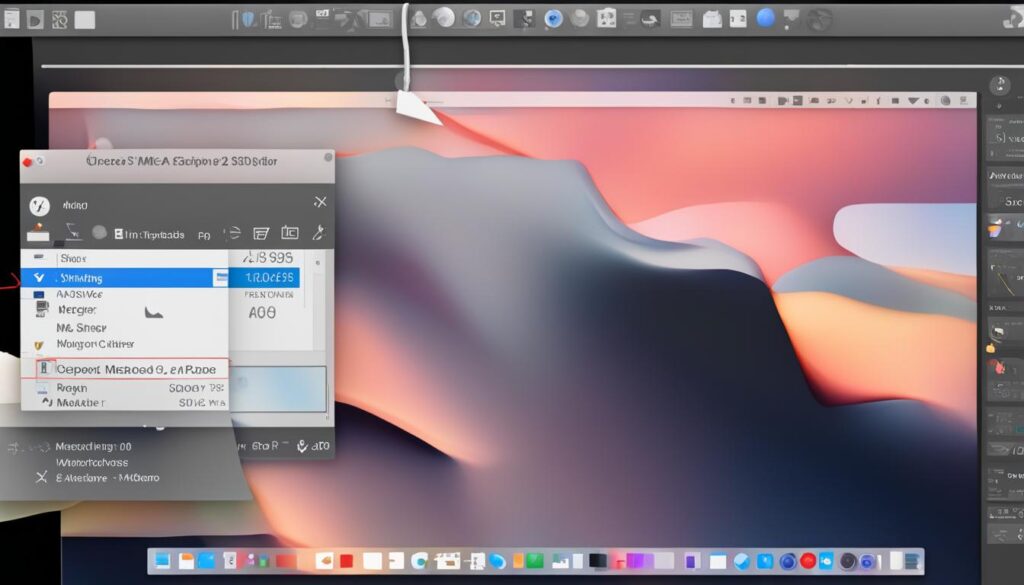
Vergleich mit anderen Screenshot-Tools für Mac
Beim Vergleich des Snipping Tools Mac mit anderen Screenshot-Tools für Mac lassen sich einige wichtige Unterschiede feststellen. Das Snipping Tool Mac zeichnet sich durch seine benutzerfreundliche Schnittstelle, seine breite Palette an Funktionen und seine Zuverlässigkeit aus.
Im Gegensatz zu anderen Tools ist das Snipping Tool Mac einfach zu bedienen und benötigt keine komplizierten Installationen oder Konfigurationen. Es ermöglicht Benutzern, Screenshots mit nur wenigen Klicks zu erfassen und sie direkt zu bearbeiten und zu speichern. Die intuitive Benutzeroberfläche erleichtert die Navigation und die schnelle Erfassung von Screenshots. Andere Tools können oft komplexer sein und erfordern mehr Zeit und Aufwand, um eine ähnliche Aufgabe zu erledigen.
Ein weiterer Unterschied liegt in den Bearbeitungsfunktionen. Das Snipping Tool Mac bietet eine breite Palette von Bearbeitungsoptionen, darunter die Möglichkeit zur Hervorhebung, zum Hinzufügen von Text, zur Zuschneiden und zum Annotieren von Screenshots. Diese Funktionen sind in anderen Tools möglicherweise nicht so umfangreich oder leicht zugänglich.
| Screenshot-Tool | Vorteile |
|---|---|
| Snipping Tool Mac | Einfach zu bedienen, umfassende Bearbeitungsfunktionen, schnelle Erfassung |
| Tool A | Komplexe Installation, begrenzte Bearbeitungsoptionen |
| Tool B | Erfordert Konfiguration, langsame Erfassungsgeschwindigkeit |
Im Vergleich zu Tool A bietet das Snipping Tool Mac eine einfachere und effizientere Lösung für die Screenshot-Erstellung. Die umfangreichen Bearbeitungsfunktionen und die schnelle Erfassungsgeschwindigkeit machen es zu einem bevorzugten Tool für Mac-Benutzer.
Abschließend ist das Snipping Tool Mac eine leistungsstarke und zuverlässige Option für die Screenshot-Erstellung auf Mac-Geräten. Es übertrifft andere Tools in Bezug auf Benutzerfreundlichkeit, Bearbeitungsfunktionen und Erfassungsgeschwindigkeit. Die Entscheidung für das Snipping Tool Mac kann die Effizienz und Produktivität bei der Erstellung von Screenshots erheblich verbessern.
Tipps für die effektive Nutzung des Snipping Tools Mac
Um das Snipping Tool Mac effektiv zu nutzen, gibt es einige wichtige Tipps, die Ihnen helfen können, das Beste aus dieser praktischen Anwendung herauszuholen:
- Machen Sie sich mit den Aufnahmemodi vertraut: Das Snipping Tool Mac bietet verschiedene Aufnahmemodi, wie beispielsweise den “Gesamter Bildschirm” oder “Ausgewählter Bereich”. Nehmen Sie sich die Zeit, um die verschiedenen Modi auszuprobieren und denjenigen zu finden, der am besten zu Ihrer aktuellen Aufgabe passt.
- Experimentieren Sie mit den Bearbeitungsfunktionen: Das Snipping Tool Mac ermöglicht es Ihnen, Ihre Screenshots direkt in der Anwendung zu bearbeiten. Nutzen Sie diese Funktion, um Anmerkungen, Markierungen oder Hervorhebungen hinzuzufügen und Ihre Screenshots noch aussagekräftiger zu machen.
- Speichern Sie Ihre Screenshots in geeigneten Formaten: Das Snipping Tool Mac bietet verschiedene Optionen zum Speichern von Screenshots. Wählen Sie das richtige Format für Ihren Verwendungszweck, ob es sich um PNG, JPEG oder ein anderes Format handelt.
- Nutzen Sie Tastaturkürzel: Das Snipping Tool Mac hat praktische Tastaturkürzel, die Ihnen helfen können, Ihre Effizienz beim Erstellen von Screenshots zu steigern. Nehmen Sie sich die Zeit, um diese Kürzel zu lernen und in Ihren Arbeitsablauf zu integrieren.
Mit diesen Tipps können Sie das Snipping Tool Mac optimal nutzen und Ihren Screenshot-Erstellungsprozess effizienter gestalten.

Vorteile der effektiven Nutzung des Snipping Tools Mac
Die effektive Nutzung des Snipping Tools Mac bietet Ihnen eine Reihe von Vorteilen:
- Schnelligkeit und Effizienz: Mit dem Snipping Tool Mac können Sie schnell und einfach Screenshots erstellen, was Ihnen Zeit und Mühe erspart.
- Bessere Kommunikation: Durch die Bearbeitungsfunktionen des Snipping Tools Mac können Sie wichtige Teile Ihres Screenshots hervorheben oder Anmerkungen hinzufügen, um Ihre Kommunikation klarer und aussagekräftiger zu machen.
- Einfache Weitergabe von Screenshots: Das Snipping Tool Mac bietet Ihnen verschiedene Optionen zum Speichern und Teilen Ihrer Screenshots. Sie können sie direkt in E-Mails, sozialen Medien oder anderen Dateifreigabe-Seiten einfügen.
Indem Sie das Snipping Tool Mac effektiv nutzen, können Sie Ihre Arbeit produktiver gestalten und Ihre visuellen Inhalte auf eine professionelle Art und Weise erstellen.
Erfahrungen und Feedback von Benutzern
Ich habe zahlreiche positive Erfahrungen und Feedback von Benutzern des Snipping Tools Mac gesammelt. Viele loben die Benutzerfreundlichkeit und die einfache Bedienung des Tools. Ein Benutzer namens Anna sagt: “Das Snipping Tool Mac ist wirklich einfach zu nutzen. Ich kann damit Screenshots von Webseiten und Programmen erfassen und sie problemlos bearbeiten und teilen. Es hat meine Arbeit erleichtert und mir viel Zeit gespart.“
Ein weiterer Benutzer, Max, teilt seine Erfahrung und sagt: “Das Snipping Tool Mac ist ein absolutes Must-have für jeden Mac-Benutzer. Es ermöglicht mir, Screenshots in Sekundenschnelle zu erstellen und sie direkt in meine E-Mails oder sozialen Medien einzufügen. Es ist unglaublich praktisch und zuverlässig.“
Die Benutzer schätzen auch die vielseitigen Möglichkeiten des Snipping Tools Mac. Oliver erklärt: “Ich kann nicht nur Screenshots von meinem Bildschirm erstellen, sondern auch Videos aufnehmen. Diese Funktion hat mir geholfen, Tutorials und Präsentationen zu erstellen und sie mit anderen zu teilen. Es ist wirklich ein All-in-One-Tool für visuelle Inhalte.“
Benutzerbewertungen
| Benutzer | Bewertung |
|---|---|
| Anna | ⭐⭐⭐⭐⭐ |
| Max | ⭐⭐⭐⭐⭐ |
| Oliver | ⭐⭐⭐⭐⭐ |
Die Benutzerbewertungen des Snipping Tools Mac sprechen für sich. Die meisten Benutzer geben dem Tool die Höchstbewertung und empfehlen es anderen Mac-Benutzern. Sie schätzen die Benutzerfreundlichkeit, die schnelle Erfassung von Screenshots und die vielseitigen Bearbeitungsmöglichkeiten. Das Snipping Tool Mac hat sich als zuverlässige und praktische Lösung für Screenshots auf Mac-Geräten etabliert.
Empfehlungen für alternative Screenshot-Tools
Obwohl das Snipping Tool Mac eine gute Option für die Screenshot-Erstellung ist, gibt es alternative Tools, die für Mac-Benutzer ebenfalls empfohlen werden können. Diese Tools bieten zusätzliche Funktionen und ermöglichen es den Benutzern, ihre Screenshots auf verschiedene Weise zu erfassen und zu bearbeiten. Hier sind einige der beliebten alternativen Screenshot-Tools für Mac:
1. LightShot
LightShot ist ein benutzerfreundliches Screenshot-Tool, das es Benutzern ermöglicht, Bildschirmfotos auf einfache Weise zu erfassen und zu bearbeiten. Es bietet eine Vielzahl von Aufnahmemodi, darunter die Erfassung des gesamten Bildschirms, ausgewählter Bereiche oder einzelner Fenster. Mit LightShot können Benutzer ihre Screenshots schnell bearbeiten, indem sie Markierungen, Texte oder Formen hinzufügen und sie in verschiedenen Formaten speichern. Das Tool bietet auch die Möglichkeit, die Screenshots direkt in soziale Medien oder Cloud-Speicher hochzuladen.
2. Snagit
Snagit ist ein leistungsstarkes Screenshot-Tool, das fortgeschrittene Funktionen und umfangreiche Bearbeitungsmöglichkeiten bietet. Es ermöglicht Benutzern, Screenshots von Webseiten, Programmen oder Videospielen zu erstellen und sie nach Belieben zu bearbeiten. Mit Snagit können Benutzer Bildschirmaufnahmen, Videos und sogar Panoramabilder erfassen. Das Tool bietet eine breite Palette von Bearbeitungswerkzeugen wie Markierungen, Hervorhebungen, Pfeilen und Blurring-Effekten. Benutzer können ihre Screenshots in verschiedenen Formaten speichern und sie einfach in E-Mails, Präsentationen oder soziale Medien teilen.
3. Skitch
Skitch ist ein einfach zu bedienendes Screenshot-Tool, das von Evernote entwickelt wurde. Es bietet grundlegende Aufnahmefunktionen, mit denen Benutzer Screenshots erfassen und bearbeiten können. Mit Skitch können Benutzer ihre Screenshots mit Texten, Formen, Pfeilen und Hervorhebungen versehen. Das Tool ermöglicht es auch, Screenshots direkt in Evernote oder anderen Cloud-Speicherplattformen zu speichern und sie einfach zu teilen. Skitch ist eine großartige Option für Benutzer, die nach einem einfachen und unkomplizierten Screenshot-Tool suchen.
Es gibt eine Vielzahl von alternativen Screenshot-Tools für Mac, die je nach den individuellen Bedürfnissen und Vorlieben der Benutzer ausgewählt werden können. Diese Tools bieten erweiterte Funktionen und ermöglichen es Benutzern, Screenshots auf verschiedene Weise zu erstellen, zu bearbeiten und zu teilen. Benutzer können die verschiedenen Tools ausprobieren und dasjenige wählen, das am besten ihren Anforderungen entspricht.
Fazit: Das Snipping Tool Mac – Eine einfache Lösung für Screenshots
Nachdem ich das Snipping Tool Mac ausgiebig getestet habe, komme ich zu dem Fazit, dass es eine ideale Lösung für Benutzer ist, die Screenshots auf ihren Mac-Geräten erstellen möchten. Mit seiner benutzerfreundlichen Schnittstelle und einfachen Bedienung ermöglicht es das Snipping Tool Mac, Screenshots mit nur wenigen Klicks zu erfassen.
Das Snipping Tool Mac bietet nicht nur die Möglichkeit, den gesamten Bildschirm zu erfassen, sondern auch einen ausgewählten Bereich. Zudem lassen sich dank der integrierten Bearbeitungsfunktionen Anmerkungen, Markierungen und Hervorhebungen hinzufügen, um wichtige Informationen hervorzuheben.
Mit den verschiedenen Speicher- und Freigabeoptionen können Benutzer ihre Screenshots direkt in E-Mails, sozialen Medien oder Dateifreigabe-Seiten einfügen. Dadurch wird das Teilen von visuellen Inhalten mit anderen Personen vereinfacht.
Alles in allem kann ich das Snipping Tool Mac als eine effiziente und zeitsparende Lösung für die Erstellung von Screenshots auf Mac-Geräten empfehlen. Es ist leicht zu erlernen und bietet alle Funktionen, die man benötigt, um visuelle Inhalte schnell und einfach zu erfassen und zu teilen.
FAQ
Welche Funktionen bietet das Snipping Tool Mac?
Das Snipping Tool Mac ermöglicht das Erstellen von Screenshots, das Bearbeiten von Screenshots mit Anmerkungen und Hervorhebungen sowie das Speichern und Teilen von Screenshots in verschiedenen Formaten.
Wie kann ich das Snipping Tool Mac verwenden, um Screenshots zu machen?
Sie können das Snipping Tool Mac verwenden, um entweder den gesamten Bildschirm oder einen ausgewählten Bereich als Screenshot zu erfassen. Anschließend können Sie den Screenshot bearbeiten und in verschiedenen Formaten speichern oder direkt in E-Mails und sozialen Medien teilen.
Gibt es ähnliche Tools für Mac-Benutzer?
Ja, es gibt alternative Tools wie LightShot und Snagit, die erweiterte Bearbeitungsfunktionen und Cloud-Speicheroptionen bieten. Sie können diese Tools ausprobieren und dasjenige wählen, das Ihren Bedürfnissen am besten entspricht.
Bietet das Snipping Tool Mac eine benutzerfreundliche Schnittstelle?
Ja, das Snipping Tool Mac verfügt über eine benutzerfreundliche Schnittstelle, die es einfach macht, Screenshots zu erstellen, zu bearbeiten und zu teilen. Es ist sowohl für Anfänger als auch für erfahrene Benutzer geeignet.
Kann ich Videos mit dem Snipping Tool Mac aufnehmen?
Ja, das Snipping Tool Mac ermöglicht nicht nur das Erfassen von statischen Screenshots, sondern auch die Aufnahme von Videos. Sie können Ihre Bildschirmaktivitäten aufzeichnen und als Video speichern.

- Entdecken Sie den richtigen WLAN Verstärker für Ihr Zuhause! - November 4, 2025
- Erfrischende Wohnwand Ideen für Ihr Traumhaus - November 3, 2025
- Hochwertiger Stummer Diener – Praktisches Design für Ihr Zuhause. - November 1, 2025
