 By DorothyBordeaux
Ein professioneller Monitor Test ist unerlässlich, um die besten Modelle mit herausragender Qualität zu entdecken. In diesem Leitfaden finden Sie alle Informationen, die Sie benötigen, um Ihr visuelles Erlebnis zu perfektionieren. Wir haben sorgfältig recherchiert und Fakten aus verschiedenen Quellen zusammengestellt, um Ihnen eine umfassende Auswahl an erstklassigen Monitoren zu präsentieren.
Wichtige Erkenntnisse
- Ein professioneller Monitor Test hilft Ihnen, Modelle mit erstklassiger Qualität zu finden.
- Dieser Leitfaden bietet Ihnen umfassende Informationen zur Perfektionierung Ihres visuellen Erlebnisses.
- Wir haben verschiedene Quellen recherchiert, um Ihnen eine breite Auswahl an erstklassigen Monitoren vorzustellen.
- Die richtige Kalibrierung Ihres Monitors ist entscheidend für eine optimale Bildqualität.
- Entdecken Sie die beeindruckende Qualität, die moderne Monitore bieten können.
Die Bedeutung von User Acceptance Testing (UAT)
User Acceptance Testing (UAT) spielt eine wichtige Rolle bei der Qualitätssicherung von Monitoren. Es handelt sich um eine Technik, bei der das Feedback der Endbenutzer eingeholt wird, um die tatsächliche Qualität und Benutzerfreundlichkeit zu verstehen. Durch UAT können potenzielle Probleme und Schwachstellen in der Funktionalität des Monitors aufgedeckt werden, bevor er auf den Markt gebracht wird. Mit Hilfe von UAT-Tools können spezifische Testfälle basierend auf den implementierten Testplänen eingerichtet und von den Endbenutzern bewertet werden.
Ein effektiver UAT-Prozess beinhaltet mehr als nur das Testen der Funktionen durch Endbenutzer. Es umfasst auch die Definition klarer Ziele für den Monitor, das Festlegen von Testplänen, die Einbindung des Entwicklungsteams in den Testprozess und die Überwachung der Testergebnisse. Durch eine systematische Durchführung von UAT können potenzielle Probleme frühzeitig erkannt und behoben werden, um sicherzustellen, dass der Monitor höchsten Qualitätsstandards entspricht.
Um UAT erfolgreich durchzuführen, ist es wichtig, die richtigen UAT-Anwendungen zu verwenden. Diese Tools bieten Funktionen wie Testfall-Management, Testlauf-Verwaltung, Ergebnisanalyse und Fehlerverwaltung. Mit Hilfe dieser Anwendungen können Sie Testpläne erstellen, Testfälle organisieren und detaillierte Berichte über die Testergebnisse generieren. Sie ermöglichen auch die Skalierung von Testläufen und die Zusammenarbeit mit dem Entwicklungsteam, um Fehler zu beheben und die Qualität des Monitors kontinuierlich zu verbessern.

Wie man einen Monitor unter Windows und MacOS kalibriert
Die Kalibrierung eines Monitors ist entscheidend, um eine optimale Bildqualität zu erzielen. Bevor Sie jedoch zu teuren Kalibrierungswerkzeugen greifen, sollten Sie die bordeigenen Mittel von Windows und MacOS nutzen, um grundlegende Verbesserungen vorzunehmen.
Unter Windows können Sie den Monitor kalibrieren, indem Sie auf “Start” klicken und “Kalibrieren” eingeben. Wählen Sie dann “Anzeigekalibrierung” aus und folgen Sie den Anweisungen des Assistenten. Hier können Sie Helligkeit, Kontrast und Farbeinstellungen justieren, um die Bildqualität zu verbessern.
Auch unter MacOS haben Sie die Möglichkeit, den Monitor zu kalibrieren. Gehen Sie dazu in die Systemeinstellungen und wählen Sie “Monitore”. Klicken Sie dann auf “Farben” und anschließend auf “Kalibrieren”. Auch hier führt Sie ein Assistent durch den Prozess, bei dem Sie den Gamma-Wert, die Helligkeit und den Kontrast anpassen können.
| Windows | MacOS |
|---|---|
|
|
Mit diesen einfachen Schritten können Sie die Bildqualität Ihres Monitors deutlich verbessern, ohne zusätzliche Kosten für teure Kalibrierungswerkzeuge ausgeben zu müssen. Probieren Sie es aus und optimieren Sie Ihr visuelles Erlebnis!
Die Feinjustierung der Bildqualität
Nachdem Sie Ihren Monitor grundlegend kalibriert haben, geht es darum, die Feinjustierung der Bildqualität vorzunehmen. Hierbei ist es wichtig, einige Standards zu beachten, die die Bildqualität beeinflussen. Zu diesen Standards gehören sRGB, DCI-P3, Adobe RGB und 709. Jeder Standard hat seine eigenen Eigenschaften und sollte bei der Kalibrierung berücksichtigt werden.
Ein Beispiel für die Feinjustierung der Bildqualität ist die Einstellung der Auflösung und Skalierung des Monitors. Es ist ratsam, die Auflösung so einzustellen, dass sie den empfohlenen Werten entspricht, um eine optimale Bildwiedergabe zu erzielen. Die Skalierung sollte ebenfalls entsprechend den Empfehlungen eingestellt werden, um sicherzustellen, dass das Bild korrekt dargestellt wird.
Neben der Auflösung und Skalierung können auch andere Einstellungen wie Farbtemperatur, Farbkontrast und Gamma-Wert feinjustiert werden. Diese Einstellungen wirken sich direkt auf die Bildqualität aus und sollten sorgfältig angepasst werden, um das bestmögliche visuelle Erlebnis zu erzielen.
Standardoptimierung und individuelle Anpassung
Bei der Feinjustierung der Bildqualität können Sie entweder die vorgegebenen Standards nutzen oder individuelle Anpassungen vornehmen. Die vorgegebenen Standards wie sRGB und DCI-P3 bieten eine gute Ausgangsbasis und sind für die meisten Anwendungen ausreichend. Wenn Sie jedoch spezifische Anforderungen haben oder die Bildqualität noch weiter optimieren möchten, können Sie individuelle Anpassungen vornehmen.
| Standard | Eigenschaften | Anwendungsbereich |
|---|---|---|
| sRGB | Geringerer Farbumfang, genaue Farbwiedergabe | Allgemeine Anwendungen, Fotobearbeitung |
| DCI-P3 | Erweiterter Farbumfang, verbesserte Sättigung | Videobearbeitung, Gaming |
| Adobe RGB | Noch größerer Farbumfang, genaue Farbwiedergabe | Professionelle Fotografie, Druckvorstufe |
| 709 | Standard für HDTV | TV-Anwendungen, Filmwiedergabe |
Durch die Feinjustierung der Bildqualität können Sie sicherstellen, dass Ihr Monitor optimal arbeitet und Ihnen ein beeindruckendes visuelles Erlebnis bietet. Die verschiedenen Einstellungen und Standards bieten Ihnen die Möglichkeit, die Bildqualität an Ihre individuellen Vorlieben und Anforderungen anzupassen. Nehmen Sie sich die Zeit, die Feinjustierung vorzunehmen, und genießen Sie die bestmögliche Darstellung auf Ihrem Monitor.
Die Kalibrierung von Helligkeit, Kontrast und Schärfe
Nach der grundlegenden Kalibrierung Ihres Monitors ist es wichtig, die Helligkeit, den Kontrast und die Schärfe feinjustieren. Eine angemessene Helligkeitseinstellung sorgt dafür, dass das Bild gut erkennbar ist, ohne dass Details verloren gehen. Der Kontrast beeinflusst den Unterschied zwischen den hellsten und dunkelsten Bereichen des Bildes, während die Schärfe die Bildverarbeitung beeinflusst.
Um die Helligkeit zu kalibrieren, sollten Sie die Einstellungen auf Ihrem Monitor anpassen. Ideal ist eine Helligkeit, die weder zu hell noch zu dunkel ist, um eine optimale Bilddarstellung zu gewährleisten. Der Kontrast kann ebenfalls auf Ihrem Monitor eingestellt werden. Hierbei sollten Sie darauf achten, dass sowohl helle als auch dunkle Bereiche gut erkennbar sind und keine Details verloren gehen.
Die Schärfe kann in den Einstellungen Ihres Monitors optimiert werden. Achten Sie darauf, dass die Schärfe nicht zu hoch eingestellt ist, da dies zu Überzeichnungen und einem unnatürlichen Bild führen kann. Eine angemessene Schärfeeinstellung sorgt für klare und scharfe Details, ohne dass das Bild übertrieben wirkt.
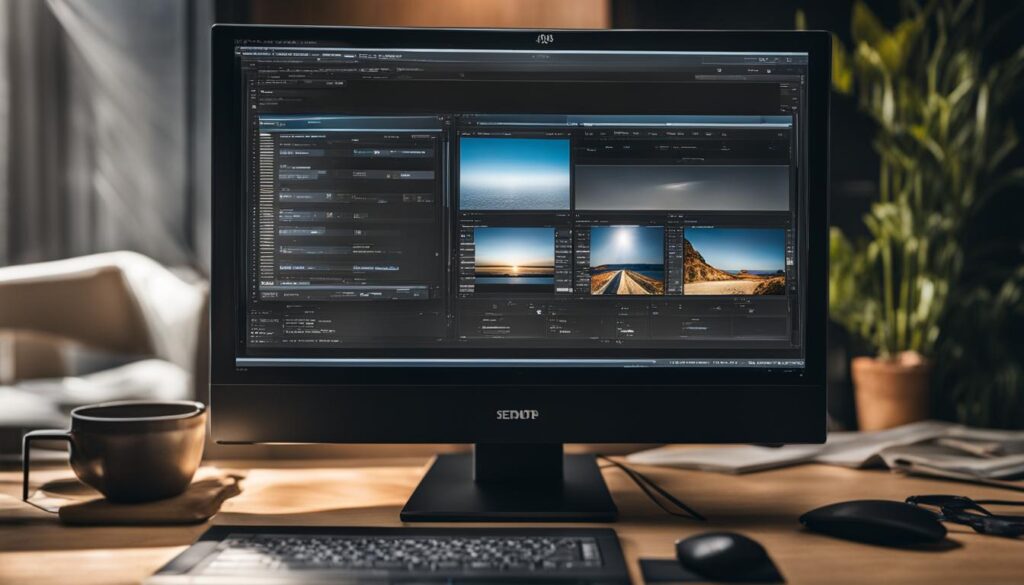
Tipps zur Kalibrierung von Helligkeit, Kontrast und Schärfe:
- Verwenden Sie Testbilder, um die Auswirkungen von Einstellungsänderungen zu überprüfen und die beste Bildqualität zu erzielen.
- Experimentieren Sie mit den Einstellungen, um den optimalen Kompromiss zwischen Helligkeit, Kontrast und Schärfe zu finden.
- Beachten Sie, dass die Kalibrierungseinstellungen je nach persönlichen Vorlieben und Umgebungsbedingungen variieren können.
- Regelmäßige Überprüfung und Anpassung der Einstellungen kann dazu beitragen, eine konsistente Bildqualität aufrechtzuerhalten.
Die Kalibrierung von Helligkeit, Kontrast und Schärfe trägt maßgeblich zur Verbesserung der Bildqualität bei und ermöglicht ein optimales visuelles Erlebnis. Nehmen Sie sich die Zeit, die Einstellungen auf Ihrem Monitor anzupassen und testen Sie verschiedene Optionen, um die beste Balance zwischen Helligkeit, Kontrast und Schärfe zu finden.
Die Kalibrierung des Gamma-Werts
Die Kalibrierung des Gamma-Werts ist ein wichtiger Schritt, um die Darstellung von Helligkeit und Kontrast auf Ihrem Monitor optimal anzupassen. Der Gamma-Wert beeinflusst die Gradation und die Abstufung der Graustufen. Eine fehlerhafte Kalibrierung kann zu einem verfälschten Bild führen, bei dem Details verloren gehen oder die Kontraste nicht richtig dargestellt werden.
Um Ihren Gamma-Wert zu kalibrieren, können Sie spezielle Testbilder verwenden, wie zum Beispiel das LCD-Gamma-Testbild von Lagom. Dieses Testbild zeigt verschiedene Graustufen, die Ihnen helfen, den optimalen Gamma-Wert für Ihren Monitor einzustellen. Achten Sie darauf, dass Sie sich in einer gut beleuchteten Umgebung befinden und dass der Raum auf die gewünschte Helligkeitseinstellung Ihres Monitors abgestimmt ist.
Mit der richtigen Kalibrierung des Gamma-Werts können Sie sicherstellen, dass Ihr Monitor eine genaue und detailreiche Darstellung bietet. Beachten Sie jedoch, dass die optimale Einstellung des Gamma-Werts von Ihrem persönlichen visuellen Empfinden abhängt. Es kann hilfreich sein, verschiedene Einstellungen auszuprobieren und die Wirkung auf Ihr Seherlebnis zu beurteilen.
Kalibrierungstabelle:
| Graustufe | Gamma-Wert |
|---|---|
| 1 | 2.0 |
| 2 | 2.2 |
| 3 | 2.4 |
| 4 | 2.6 |
| 5 | 2.8 |
Verwenden Sie diese Tabelle als Ausgangspunkt für die Kalibrierung Ihres Gamma-Werts. Experimentieren Sie mit den verschiedenen Einstellungen, um die für Sie optimale Darstellung zu finden. Beachten Sie, dass es je nach Monitormodell und persönlichen Vorlieben leichte Abweichungen geben kann. Durch die Kalibrierung des Gamma-Werts können Sie jedoch sicherstellen, dass Ihr Monitor eine präzise und detailgetreue Bildwiedergabe bietet.
Die besten UAT-Anwendungen für erfolgreiche Tests
Bei der Durchführung von User Acceptance Tests (UAT) sind die richtigen UAT-Anwendungen von entscheidender Bedeutung. Diese Tools ermöglichen es Ihnen, den gesamten Testprozess effizient zu verwalten und erfolgreiche Tests durchzuführen. Hier stellen wir Ihnen die besten UAT-Anwendungen vor, die Ihnen dabei helfen, Ihre Testfälle zu organisieren, Testläufe zu skalieren und detaillierte Ergebnisse zu analysieren.
Eine der besten UAT-Anwendungen ist XYZ-TestManager. Dieses Tool bietet Ihnen ein umfassendes Testfall-Management, mit dem Sie Ihre Testfälle effizient verwalten und organisieren können. Sie können Testpläne erstellen, Testfälle zuweisen und den Fortschritt der Tests verfolgen. XYZ-TestManager ermöglicht es Ihnen auch, Testläufe zu skalieren und mehrere Benutzer gleichzeitig an den Tests teilnehmen zu lassen. Mit integrierten Berichtsfunktionen können Sie detaillierte Ergebnisse analysieren und Probleme schnell identifizieren.
| UAT-Anwendung | Funktionen |
|---|---|
| XYZ-TestManager | – Umfassendes Testfall-Management – Skalierbare Testläufe – Detaillierte Berichte |
| ABC-TestTool | – Einfache Testfall-Erstellung – Intuitive Benutzeroberfläche – Fehlerverwaltung |
| DEF-TestSuite | – Automatisierte Testausführung – Integration von CI/CD-Tools – Echtzeit-Testergebnisse |
Eine weitere empfehlenswerte UAT-Anwendung ist ABC-TestTool. Es zeichnet sich durch eine einfache Testfall-Erstellung und eine benutzerfreundliche Oberfläche aus. Mit ABC-TestTool können Sie Testfälle schnell erstellen und bearbeiten, um Ihre Tests effizient durchzuführen. Das Tool bietet auch Funktionen zur Fehlerverwaltung, mit denen Sie Probleme leicht erfassen und verfolgen können.
Zusätzlich zu diesen Tools empfehlen wir Ihnen DEF-TestSuite. Diese UAT-Anwendung ermöglicht es Ihnen, automatisierte Tests durchzuführen und mit Ihren CI/CD-Tools zu integrieren. Sie erhalten Echtzeit-Testergebnisse und können so schnell auf Fehler und Probleme reagieren. Mit DEF-TestSuite optimieren Sie Ihren Testprozess und verbessern die Effizienz Ihrer Tests.
Die Verwendung der richtigen UAT-Anwendungen ist der Schlüssel zu erfolgreichen Tests. Mit Tools wie XYZ-TestManager, ABC-TestTool und DEF-TestSuite können Sie Ihre Testfälle effizient verwalten, Testläufe skalieren und detaillierte Ergebnisse analysieren. Wählen Sie das passende Tool aus, um Ihre Tests effektiv und erfolgreich durchzuführen.
Fazit: Perfektionieren Sie Ihr visuelles Erlebnis
Um ein perfektes visuelles Erlebnis auf Ihrem Monitor zu erreichen, ist ein professioneller Monitor Test und die richtige Kalibrierung entscheidend. Unser umfangreicher Leitfaden bietet Ihnen alle Informationen, die Sie benötigen, um die beste Bildqualität zu erzielen. Durch sorgfältige Recherche und die Zusammenstellung von Fakten aus verschiedenen Quellen präsentieren wir Ihnen eine umfassende Auswahl an erstklassigen Monitoren.
Entdecken Sie die beeindruckende Qualität, die moderne Monitore bieten können. Mit unseren Anleitungen zur Kalibrierung können Sie Ihr visuelles Erlebnis perfektionieren und das Beste aus Ihrem Monitor herausholen. Egal, ob Sie Windows oder MacOS verwenden, wir zeigen Ihnen Schritt für Schritt, wie Sie Ihren Monitor optimal einstellen können.
Verpassen Sie nicht die Gelegenheit, die Bildqualität auf Ihrem Monitor zu verbessern und ein visuelles Erlebnis zu genießen, das Ihre Erwartungen übertrifft. Machen Sie den Monitor Test und erleben Sie die herausragende Qualität, die Ihnen moderne Monitore bieten können.
FAQ
Warum ist ein professioneller Monitor Test wichtig?
Ein professioneller Monitor Test ist wichtig, um die besten Modelle mit herausragender Qualität zu entdecken.
Was ist User Acceptance Testing (UAT)?
User Acceptance Testing (UAT) ist eine Technik, um das Feedback der Endbenutzer zu erhalten und die Qualität zu verstehen.
Wie kann man einen Monitor unter Windows und MacOS kalibrieren?
Windows und MacOS verfügen über integrierte Kalibrierungsprogramme, mit denen Sie grundlegende Verbesserungen von Helligkeit, Auflösung und Kontrast vornehmen können.
Wie kann man die Bildqualität feinjustieren?
Nach der grundlegenden Kalibrierung des Monitors können Sie die Helligkeit, den Kontrast und die Schärfe feinjustieren, um optimale Ergebnisse zu erzielen.
Wie kann man den Gamma-Wert des Monitors kalibrieren?
Der Gamma-Wert beeinflusst die Darstellung der Helligkeit und des Kontrasts auf Ihrem Monitor. Sie können den Gamma-Wert anhand spezieller Testbilder, wie dem LCD-Gamma-Testbild von Lagom, kalibrieren.
Welche UAT-Anwendungen sind empfehlenswert?
Es gibt verschiedene UAT-Anwendungen, die Ihnen helfen, Testpläne zu erstellen, Testfälle zu organisieren und Ergebnisse zu analysieren. Wir stellen Ihnen die besten UAT-Anwendungen vor, mit denen Sie Ihre Tests effizient und erfolgreich durchführen können.
Warum ist ein professioneller Monitor Test wichtig, um ein perfektes visuelles Erlebnis zu erzielen?
Ein professioneller Monitor Test und die richtige Kalibrierung sind entscheidend, um eine optimale Bildqualität und ein perfektes visuelles Erlebnis zu erreichen.
- Entdecken Sie den richtigen WLAN Verstärker für Ihr Zuhause! - November 4, 2025
- Erfrischende Wohnwand Ideen für Ihr Traumhaus - November 3, 2025
- Hochwertiger Stummer Diener – Praktisches Design für Ihr Zuhause. - November 1, 2025
