 By DorothyBordeaux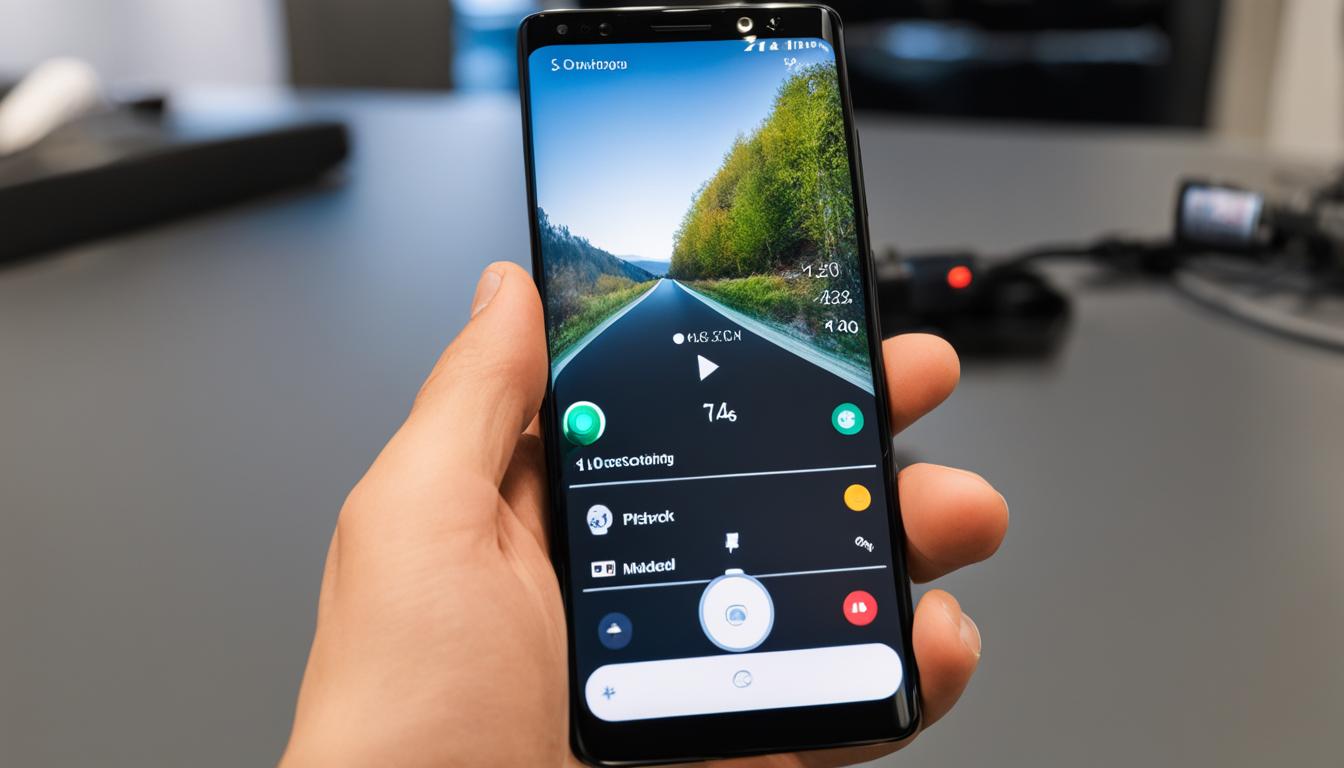
Möchten Sie mit Ihrem Android-Gerät eine Bildschirmaufnahme erstellen? In diesem Artikel erfahren Sie, wie Sie Ihren Bildschirm einfach und schnell aufnehmen können. Android bietet eine integrierte Funktion zur Bildschirmaufnahme. Wir bieten Ihnen eine Schritt-für-Schritt-Anleitung oder eine Kurzanleitung, um Ihnen den Prozess zu erleichtern. Damit können Sie Zoom-Meetings, lustige Videoclips oder andere Inhalte aufzeichnen und speichern.
Schlüsselerkenntnisse:
- Sie können Ihren Bildschirm auf Android-Geräten einfach aufnehmen.
- Android bietet eine integrierte Funktion zur Bildschirmaufnahme.
- Es gibt verschiedene Optionen wie Schritt-für-Schritt-Anleitung oder Kurzanleitung.
- Achten Sie darauf, persönliche und vertrauliche Informationen während der Aufnahme zu vermeiden.
- Teilen Sie Ihre aufgenommenen Videos auf Plattformen wie Facebook, um sie mit anderen zu teilen.
So nehmen Sie den Bildschirm Ihres Android-Smartphones auf
Um den Bildschirm Ihres Android-Smartphones aufzunehmen, gibt es eine einfache Methode über die Benachrichtigungsleiste. Hierfür wischen Sie einfach vom oberen Bildschirmrand nach unten und öffnen die Benachrichtigungsleiste. Innerhalb der Benachrichtigungsleiste finden Sie einen Shortcut zur Bildschirmaufnahme. Tippen Sie auf dieses Symbol und es öffnen sich die Einstellungen zur Bildschirmaufzeichnung.
In den Einstellungen können Sie individuelle Anpassungen vornehmen, bevor Sie die Aufnahme starten. Hier können Sie beispielsweise die Videoauflösung und Bildrate festlegen. Sobald Sie mit den Einstellungen zufrieden sind, tippen Sie auf “Starten”, um die Aufnahme zu beginnen. Vor dem Start erfolgt ein Countdown, sodass Sie sich optimal vorbereiten können.
Die Aufnahme des Bildschirms erfolgt automatisch nach dem Countdown. Sie können die Aufnahme jederzeit durch Antippen der Benachrichtigungsleiste anhalten. Sobald Sie die Aufnahme beendet haben, wird das Video automatisch in Ihrer Galerie gespeichert. So einfach können Sie mit Ihrem Android-Smartphone den Bildschirm aufnehmen und Videos Ihrer Zoom-Meetings, lustige Clips oder andere Inhalte festhalten.
Dinge, die Sie bei der Bildschirmaufnahme beachten sollten
Bei der Bildschirmaufnahme sollten Sie einige wichtige Dinge beachten, um Ihre persönlichen Informationen und vertraulichen Daten zu schützen. Alles, was auf Ihrem Bildschirm angezeigt wird, ist auch im aufgenommenen Video zu sehen. Aus diesem Grund sollten Sie vermeiden, persönliche Informationen wie Kontakte, Telefonnummern oder Profilbilder anzuzeigen. Es ist auch ratsam, keine sensiblen Informationen wie Passwörter oder Nachrichteninhalte während der Aufnahme sichtbar zu machen. Seien Sie vorsichtig und vermeiden Sie das Einblenden von Notizen-Apps mit vertraulichen Daten, um Ihre Privatsphäre zu wahren.
Darüber hinaus empfehle ich Ihnen, beim Aufzeichnen und Teilen von Bildschirmaufnahmen achtsam zu sein. Denken Sie daran, dass alle Inhalte, die in dem Video zu sehen sind, von anderen gesehen werden können, sobald Sie es teilen. Stellen Sie daher sicher, dass Sie keine vertraulichen oder peinlichen Informationen aufzeichnen, die Sie nicht mit anderen teilen möchten. Seien Sie sich bewusst, dass das Teilen von Bildschirmaufnahmen auf Social-Media-Plattformen wie Facebook dazu führen kann, dass Ihre Videos auch von Unbekannten eingesehen werden können.
Um Ihre Privatsphäre zu schützen, ist es wichtig, verantwortungsbewusst mit Bildschirmaufnahmen umzugehen und sicherzustellen, dass Sie keine persönlichen oder vertraulichen Informationen preisgeben. Seien Sie vorsichtig und bedenken Sie, dass das Aufnehmen und Teilen von Bildschirmaufnahmen möglicherweise Auswirkungen auf Ihre Privatsphäre haben kann. Denken Sie immer zweimal nach, bevor Sie Ihre Bildschirmaufnahmen weitergeben.
| Zu beachten: | Zu vermeiden: |
|---|---|
| – Anzeige persönlicher Informationen wie Kontakte, Telefonnummern oder Profilbilder | – Einblenden von Notizen-Apps mit sensiblen Daten |
| – Sichtbarmachen von vertraulichen Informationen wie Passwörtern oder Nachrichteninhalten | – Aufzeichnen von Inhalten, die Sie nicht mit anderen teilen möchten |
Indem Sie diese Ratschläge befolgen, können Sie sicherstellen, dass Sie Ihre Bildschirmaufnahmen verantwortungsvoll erstellen und Ihre Privatsphäre schützen. Denken Sie immer daran, dass alles, was auf Ihrem Bildschirm angezeigt wird, auch von anderen gesehen werden kann. Seien Sie achtsam und teilen Sie Ihre Bildschirmaufnahmen nur mit Bedacht.

Alternative Methode zur Bildschirmaufnahme mit AZ Screen Recorder
Wenn Sie eine alternative Methode zur Bildschirmaufnahme auf Ihrem Android-Gerät suchen, können Sie den AZ Screen Recorder verwenden. Dies ist eine beliebte App, die Sie im Google Play Store herunterladen können. Der AZ Screen Recorder bietet zusätzliche Funktionen und Einstellungen für Ihre Bildschirmaufnahmen.
Um den AZ Screen Recorder zu verwenden, starten Sie die App nach der Installation. Sie können die Einstellungen anpassen, bevor Sie mit der Bildschirmaufnahme beginnen. Mit diesem Tool können Sie beispielsweise die Auflösung und Bildrate Ihrer Aufnahme anpassen. Sie können auch die Audioquelle auswählen und den Bildschirm während der Aufnahme berühren, um Aktionen hervorzuheben.
Um die Aufnahme zu starten, tippen Sie einfach auf den Aufnahmebutton in der App. Sie können die Aufnahme jederzeit anhalten oder fortsetzen, indem Sie auf die entsprechenden Symbole tippen. Ihre Bildschirmaufnahmen werden automatisch in der Galerie der App gespeichert, wo Sie sie anzeigen und verwalten können.
| Funktion | Beschreibung |
|---|---|
| Auflösung anpassen | Sie können die Auflösung Ihrer Aufnahme anpassen, um die bestmögliche Videoqualität zu erzielen. |
| Bildrate ändern | Sie können die Bildrate Ihrer Aufnahme erhöhen oder verringern, um die flüssigste Darstellung zu erzielen. |
| Audioquelle auswählen | Sie können aus verschiedenen Audioquellen wählen, um den Ton Ihrer Aufnahme aufzuzeichnen. |
| Berühren des Bildschirms anzeigen | Sie können auswählen, ob die Berührungen auf dem Bildschirm während der Aufnahme angezeigt werden sollen, um Aktionen zu verdeutlichen. |
Der AZ Screen Recorder ist eine einfache und praktische Alternative zur integrierten Bildschirmaufnahme auf Android-Geräten. Er bietet erweiterte Funktionen und Einstellungen, um Ihre Aufnahmen anzupassen und Ihren Anforderungen gerecht zu werden. Probieren Sie diese App aus, um hochwertige Bildschirmaufnahmen zu erstellen und Inhalte einfach zu teilen.
Teilen Sie Ihre aufgenommenen Videos auf Facebook
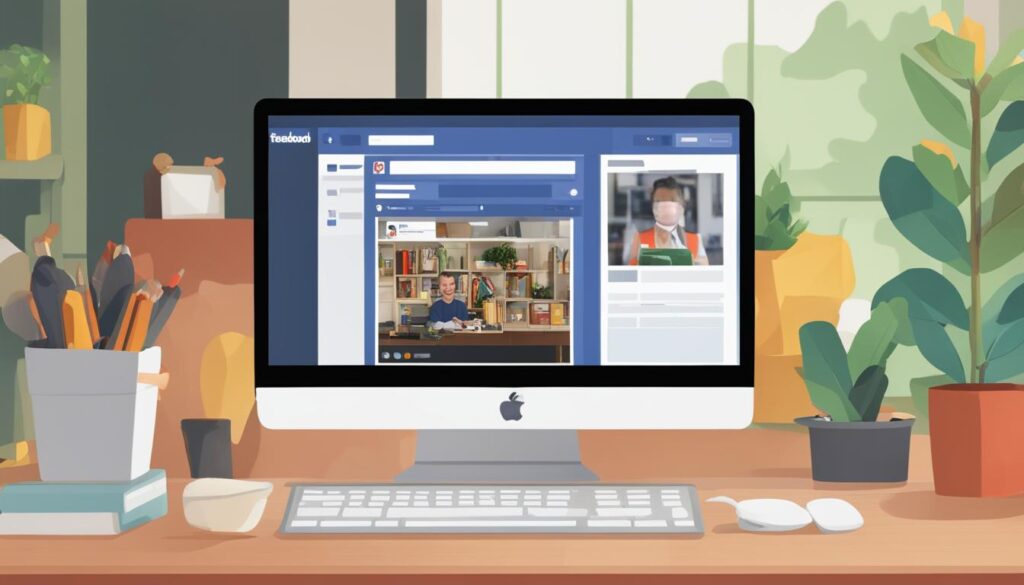
Sie haben Ihre Bildschirmaufnahmen erstellt und möchten diese nun mit Ihren Freunden und der Welt teilen? Kein Problem! Die Video-Galerie auf Ihrem Android-Gerät bietet Ihnen die Möglichkeit, Ihre aufgenommenen Videos einfach zu teilen. Insbesondere die Verbreitung auf Facebook ist eine beliebte Option, um Ihre Aufnahmen einem breiten Publikum zugänglich zu machen.
Um ein aufgenommenes Video auf Facebook hochzuladen, öffnen Sie zunächst die Facebook-App auf Ihrem Android-Smartphone. Auf der Startseite finden Sie den Button “Foto”, den Sie antippen. Anschließend können Sie in den Ordner navigieren, in dem Ihre Bildschirmaufnahmen gespeichert sind. Durch einfaches Auswählen des Videos können Sie es in Ihrem Facebook-Feed hochladen und posten.
Das Teilen Ihrer Bildschirmaufnahmen auf Facebook ermöglicht es Ihnen, Ihre Kreationen mit anderen zu teilen und Feedback und Reaktionen zu erhalten. Es ist eine großartige Möglichkeit, Ihre Videos einem breiteren Publikum zugänglich zu machen und möglicherweise viral zu werden. Nutzen Sie also die Funktionen der Video-Galerie auf Ihrem Android-Gerät, um Ihre aufgenommenen Videos auf Facebook zu teilen und die Aufmerksamkeit zu erregen, die sie verdienen.
Tipps zum Teilen auf Facebook:
- Verwenden Sie eine aussagekräftige Beschreibung, um Ihr Video zu präsentieren und das Interesse der Betrachter zu wecken.
- Fügen Sie relevante Hashtags hinzu, um die Sichtbarkeit Ihres Videos zu erhöhen und eine größere Reichweite zu erzielen.
- Interagieren Sie mit Kommentaren und Reaktionen, um eine engagierte Community aufzubauen und das Teilen und Kommentieren Ihres Videos zu fördern.
- Ermutigen Sie Freunde und Follower, Ihr Video zu teilen, um die Reichweite weiter zu erhöhen.
Indem Sie Ihre aufgenommenen Videos auf Facebook teilen, können Sie Ihre Kreativität und Expertise präsentieren und möglicherweise eine größere Fangemeinde aufbauen. Nutzen Sie diese Möglichkeit, um Ihre Bildschirmaufnahmen einem breiteren Publikum zugänglich zu machen und Ihre Inhalte weiter zu verbreiten.
Bildschirmaufnahme auf älteren Android-Versionen
Wenn Sie eine ältere Version von Android verwenden, besteht die Möglichkeit, dass die integrierte Funktion zur Bildschirmaufnahme nicht verfügbar ist. In diesem Fall haben Sie zwei Optionen: das Rooten Ihres Geräts oder die Verwendung von alternativen Bildschirmrekordern wie dem AZ Screen Recorder.
Das Rooten Ihres Android-Geräts ermöglicht es Ihnen, tiefergehende Änderungen an Ihrem Betriebssystem vorzunehmen und Zugriff auf erweiterte Funktionen zu erhalten. Es ist jedoch wichtig zu beachten, dass das Rooten Ihr Gerät möglicherweise unsicherer macht und zu Garantieverlust führen kann. Wenn Sie sich für das Rooten entscheiden, sollten Sie vorsichtig sein und sicherstellen, dass Sie die richtigen Anleitungen befolgen.
Alternativ können Sie den AZ Screen Recorder aus dem Google Play Store herunterladen. Der AZ Screen Recorder ist eine beliebte App, die eine Vielzahl von Funktionen und Einstellungen für Bildschirmaufnahmen bietet. Sie können die Auflösung, Bildrate und andere Optionen anpassen, um hochwertige Aufnahmen zu erstellen. Beachten Sie jedoch, dass auch der AZ Screen Recorder möglicherweise nicht auf allen älteren Android-Geräten funktioniert. Es ist ratsam, die Kompatibilität vor dem Herunterladen zu überprüfen.
Weitere Methoden zur Bildschirmaufnahme
Abgesehen vom AZ Screen Recorder gibt es auch andere Bildschirmrekorder, die auf älteren Android-Versionen funktionieren können. Eine Möglichkeit ist der Bildschirm Recorder, der ähnliche Funktionen wie der AZ Screen Recorder bietet. Eine weitere Option ist der X-Recorder, der ebenfalls eine benutzerfreundliche Oberfläche und erweiterte Einstellungsmöglichkeiten bietet.
| App | Kompatibilität | Funktionen |
|---|---|---|
| Bildschirm Recorder | Android-Versionen 4.4 und höher | • Auswahl der Bildschirmaufnahme • Anpassung von Auflösung und Bildrate • Freigabeoptionen für soziale Medien |
| X-Recorder | Android-Versionen 5.0 und höher | • Hochwertige Bildschirmaufnahme • Anpassung von Auflösung und Bildrate • Bearbeitungsfunktionen für Videos |
In einem verlinkten Praxistipp werden Ihnen weitere Methoden vorgestellt, um eine Bildschirmaufnahme auf älteren Android-Versionen zu machen. Dort finden Sie detaillierte Anleitungen und Empfehlungen für verschiedene Geräte und Betriebssystemversionen.
Fazit und Tipps zur Bildschirmaufnahme auf Android
Nachdem Sie diesen Artikel gelesen haben, wissen Sie nun, wie einfach es ist, Ihren Bildschirm auf Android-Geräten aufzunehmen. Die integrierte Funktion zur Bildschirmaufnahme ermöglicht es Ihnen, Zoom-Meetings, lustige Videoclips oder andere Inhalte aufzuzeichnen und zu speichern. Sie können auch alternative Bildschirm-Rekorder wie den AZ Screen Recorder verwenden, wenn Sie eine ältere Android-Version haben.
Es ist jedoch wichtig, einige Dinge zu beachten, um Ihre Privatsphäre zu schützen. Vermeiden Sie die Anzeige persönlicher Informationen wie Kontakte, Telefonnummern oder vertrauliche Daten während der Bildschirmaufnahme. Seien Sie vorsichtig beim Aufzeichnen und Teilen von Bildschirmaufnahmen, um sensible Informationen zu schützen.
Sobald Sie Ihre Bildschirmaufnahmen erstellt haben, können Sie sie ganz einfach auf Plattformen wie Facebook teilen, um sie mit anderen zu teilen. Teilen Sie Ihre lustigen Momente oder informativen Videos auf sozialen Medien und genießen Sie die Reaktionen Ihrer Freunde und Familie.
Mit diesen Tipps können Sie nun Ihre Bildschirmaufnahmen erstellen, bearbeiten und teilen und so Ihre Android-Erfahrung noch besser machen. Viel Spaß beim Aufnehmen und Teilen Ihrer Bildschirmaktivitäten!
FAQ
Wie kann ich den Bildschirm meines Android-Geräts aufnehmen?
Öffnen Sie die Benachrichtigungsleiste, wischen Sie vom oberen Bildschirmrand nach unten und tippen Sie auf den Shortcut für die Bildschirmaufnahme. Wählen Sie die gewünschten Einstellungen aus und tippen Sie auf “Starten”. Die Aufnahme beginnt nach einem Countdown.
Kann ich die Bildschirmaufnahme jederzeit anhalten?
Ja, Sie können die Aufnahme jederzeit durch Antippen der Benachrichtigungsleiste anhalten.
Wo werden die Bildschirmaufnahmen gespeichert?
Die Bildschirmaufnahme wird automatisch gespeichert und kann in der Video-Galerie gefunden werden.
Was sollte ich bei der Bildschirmaufnahme beachten?
Achten Sie darauf, keine persönlichen Informationen wie Kontakte, Telefonnummern oder Passwörter anzuzeigen. Vermeiden Sie auch das Anzeigen von vertraulichen Daten in Notizen-Apps.
Gibt es eine Alternative zur integrierten Bildschirmaufnahme?
Ja, Sie können den AZ Screen Recorder aus dem Google Play Store herunterladen. Diese App bietet zusätzliche Funktionen wie Anpassung der Auflösung und Bildrate.
Wie kann ich meine aufgenommenen Videos auf Facebook teilen?
Wählen Sie in der Facebook-App den Button “Foto” aus und navigieren Sie zu Ihrem Video in der Video-Galerie. Tippen Sie auf das Video, um es hochzuladen und zu posten.
Was kann ich tun, wenn ich eine ältere Android-Version habe?
Wenn Sie eine ältere Android-Version haben, können Sie entweder Ihr Gerät rooten oder einen alternativen Bildschirm-Rekorder wie den AZ Screen Recorder verwenden.
Haben Sie weitere Tipps zur Bildschirmaufnahme auf Android-Geräten?
Achten Sie darauf, Ihre Privatsphäre zu schützen und sensible Informationen nicht zu teilen. Nutzen Sie alternative Bildschirm-Rekorder, wenn die integrierte Funktion nicht verfügbar ist.
- Entdecken Sie den richtigen WLAN Verstärker für Ihr Zuhause! - November 4, 2025
- Erfrischende Wohnwand Ideen für Ihr Traumhaus - November 3, 2025
- Hochwertiger Stummer Diener – Praktisches Design für Ihr Zuhause. - November 1, 2025
