 By DorothyBordeaux
In diesem Artikel möchte ich Ihnen mein Expertenwissen zu Windows 10 zur Verfügung stellen. Ich biete Ihnen einfache Anleitungen und Expertentipps, um Ihr digitales Leben zu verbessern. Vertrauen Sie meiner Expertise und entdecken Sie alles Wissenswerte über Windows 10.
Windows 10 ist ein Betriebssystem, das viele Möglichkeiten bietet, Ihr digitales Leben zu optimieren. Von nützlichen Features in Microsoft Office bis hin zu wichtigen Sicherheitsvorkehrungen für Ihren Computer – in diesem Artikel finden Sie alles, was Sie wissen müssen, um das Beste aus Windows 10 herauszuholen.
Ob Sie nach Anleitungen für spezifische Aufgaben suchen oder Ihr Wissen über Windows 10 erweitern möchten, hier finden Sie die Antworten auf Ihre Fragen. Lassen Sie uns gemeinsam in die Welt von Windows 10 eintauchen und Ihr digitales Leben verbessern.
Schlüsselerkenntnisse:
- Windows 10 bietet zahlreiche nützliche Features, um Ihren Arbeitsalltag zu erleichtern.
- Der Bestellvorgang für Code- und Dokumentensignaturzertifikate erfordert verschiedene Schritte und Entscheidungen.
- Grundlegende Sicherheitsvorkehrungen wie regelmäßige Windows Updates und ein aktuelles Virenschutzprogramm sind wichtig, um Ihren Computer zu schützen.
- Probleme wie der wechselnde Standarddrucker in Windows 10 können häufig auftreten, aber lassen sich lösen.
- Die Durchführung von Online-Kursen kann eine gute Möglichkeit sein, sich weiterzubilden, aber bestimmte Fehler können auftreten und behoben werden.
Features von Microsoft Office, die Sie kennen sollten
Microsoft Office bietet eine Vielzahl nützlicher Features, die Ihnen den Arbeitsalltag erleichtern können. Einige Beispiele sind das Excel Autosave, das automatische Speichern von Dateien in der Cloud, die Möglichkeit, PowerPoint-Präsentationen zu vertonen, und die praktische Recherche-Funktion in Word. Erfahren Sie mehr über diese und weitere Features von Microsoft Office in diesem Abschnitt.
Mit dem Feature “Excel Autosave” können Sie sicherstellen, dass Ihre Dateien regelmäßig automatisch in der Cloud gespeichert werden. Dadurch gehen Ihnen keine wichtigen Daten mehr verloren und Sie können jederzeit auf Ihre Dateien zugreifen, unabhängig vom Gerät, das Sie gerade verwenden.
Ein weiteres nützliches Feature ist die Möglichkeit, Ihre PowerPoint-Präsentationen zu vertonen. Damit können Sie Ihre Präsentationen noch ansprechender gestalten und wichtige Informationen effektiv vermitteln. Fügen Sie einfach Ihre Stimme oder andere Audioelemente hinzu und beeindrucken Sie Ihre Zuhörer.
Die Recherche-Funktion in Word ist ein hilfreiches Feature, mit dem Sie schnell und einfach nach bestimmten Begriffen oder Informationen suchen können. Damit sparen Sie Zeit und können Ihre Dokumente effizienter bearbeiten. Ganz gleich, ob Sie nach Synonymen, Definitionen oder anderen Informationen suchen, die Recherche-Funktion steht Ihnen zur Verfügung.
| Feature | Beschreibung |
|---|---|
| Excel Autosave | Automatisches Speichern von Dateien in der Cloud |
| PowerPoint vertonen | Hinzufügen von Audioelementen zu Präsentationen |
| Recherche-Funktion in Word | Schnelles Suchen nach Begriffen und Informationen |

Bestellvorgang für Code- und Dokumentensignaturzertifikate
Um digitale Dokumente und Code sicher zu signieren, sind spezielle Zertifikate erforderlich. In diesem Abschnitt erfahren Sie, wie Sie Code- und Dokumentensignaturzertifikate bestellen können. Der Bestellvorgang beinhaltet verschiedene Schritte, die Ihnen helfen, das richtige Zertifikat für Ihre Bedürfnisse auszuwählen und den Prozess reibungslos abzuschließen.
Der erste Schritt besteht darin, die Laufzeit des Zertifikats festzulegen. Sie können in der Regel zwischen verschiedenen Optionen wählen, wie beispielsweise einer einjährigen oder einer mehrjährigen Laufzeit. Berücksichtigen Sie dabei Ihre spezifischen Anforderungen und den geplanten Anwendungsbereich des Zertifikats.
Nachdem Sie die Laufzeit festgelegt haben, müssen Sie sich für einen Signaturdienst entscheiden. Hierbei stehen Ihnen verschiedene Anbieter zur Auswahl, wie beispielsweise eSignierer. Diese Signaturdienste bieten zusätzliche Funktionen und Unterstützung für Ihren Signaturprozess. Alternativ können Sie auch einen Yubikey-Token verwenden, um Ihre Signaturen zu verwalten und zu schützen.
| Schritt | Beschreibung |
|---|---|
| 1 | Wählen Sie die Laufzeit des Zertifikats. |
| 2 | Entscheiden Sie sich für einen Signaturdienst wie eSignierer oder den Gebrauch eines Yubikey-Tokens. |
| 3 | Führen Sie die erforderlichen Identitäts- und Unternehmensüberprüfungen durch. |
| 4 | Bezahlen Sie die Gebühren für das Zertifikat. |
| 5 | Installieren Sie das Zertifikat auf Ihrem System. |
Nachdem Sie sich für einen Signaturdienst entschieden haben, müssen Sie die erforderlichen Identitäts- und Unternehmensüberprüfungen durchführen. Dies dient der Sicherstellung der Vertrauenswürdigkeit Ihrer Signaturen und der Einhaltung von Sicherheitsstandards. Stellen Sie sicher, dass Sie alle erforderlichen Unterlagen und Informationen bereithalten, um den Überprüfungsprozess zu erleichtern.
Sobald die Überprüfungen abgeschlossen sind, können Sie die Gebühren für das Zertifikat bezahlen. Die Kosten variieren je nach Anbieter und gewählter Laufzeit. Nach Zahlungseingang erhalten Sie das Zertifikat in der Regel per E-Mail oder es steht zum Download auf der Website des Anbieters zur Verfügung.
Zum Abschluss müssen Sie das Zertifikat auf Ihrem System installieren. Befolgen Sie hierbei die Anweisungen des Anbieters und stellen Sie sicher, dass das Zertifikat korrekt auf Ihrem System konfiguriert ist. Sobald dies abgeschlossen ist, können Sie Ihre digitalen Dokumente und Code sicher signieren.
Basisschutz für den Computer: Mindestanforderungen und wichtige Ergänzungen
Um Ihren Computer vor Bedrohungen zu schützen, sollten Sie einige grundlegende Sicherheitsvorkehrungen treffen. Hier sind die Mindestanforderungen und wichtige Ergänzungen, die Sie beachten sollten:
1. Regelmäßige Windows Updates
Stellen Sie sicher, dass Sie regelmäßig die Windows Updates durchführen. Dadurch werden Sicherheitslücken geschlossen und Ihr Computer bleibt geschützt vor den neuesten Bedrohungen.
2. Verwenden Sie ein aktuelles Virenschutzprogramm
Eine zuverlässige Antivirensoftware ist unerlässlich, um Ihren Computer vor Viren, Malware und anderen schädlichen Programmen zu schützen. Stellen Sie sicher, dass Ihr Virenschutzprogramm stets auf dem neuesten Stand ist und regelmäßige Scans durchführt.
3. Aktivieren Sie die Windows Firewall
Die Windows Firewall hilft dabei, unerwünschten Netzwerkzugriff zu blockieren und Ihren Computer vor unautorisierten Zugriffen zu schützen. Stellen Sie sicher, dass die Firewall aktiviert ist und konfigurieren Sie sie entsprechend Ihren Bedürfnissen.
4. Nutzen Sie sichere Passwörter
Verwenden Sie für Ihre Online-Konten starke, einzigartige Passwörter. Kombinieren Sie Groß- und Kleinbuchstaben, Zahlen und Sonderzeichen, um Ihre Passwörter möglichst sicher zu gestalten. Vermeiden Sie es, dasselbe Passwort für mehrere Konten zu verwenden.
Der Basisschutz für Ihren Computer umfasst diese Mindestanforderungen. Zusätzlich können Sie weitere Sicherheitsmaßnahmen ergreifen, um Ihren Schutz zu verbessern, wie beispielsweise die Verwendung einer Zwei-Faktor-Authentifizierung oder die regelmäßige Datensicherung.
Table: Vergleich der Basisschutzmaßnahmen
| Maßnahme | Mindestanforderungen | Wichtige Ergänzungen |
|---|---|---|
| Windows Updates | Regelmäßige Durchführung von Updates | Aktivierung automatischer Updates, Überprüfung auf fehlende Updates |
| Virenschutzprogramm | Aktuelle Antivirensoftware installiert | Regelmäßige Updates, Echtzeitüberwachung, regelmäßige Scans |
| Windows Firewall | Aktivierung der Firewall | Firewall-Regeln konfigurieren, Netzwerkeinstellungen überprüfen |
| Sichere Passwörter | Verwendung starker Passwörter | Verwendung eines Passwortmanagers, regelmäßige Passwortänderungen |
Windows 10 – Wechselnder Standarddrucker: Ursache, Lösung und Informationen zum Upgrade von Windows 7
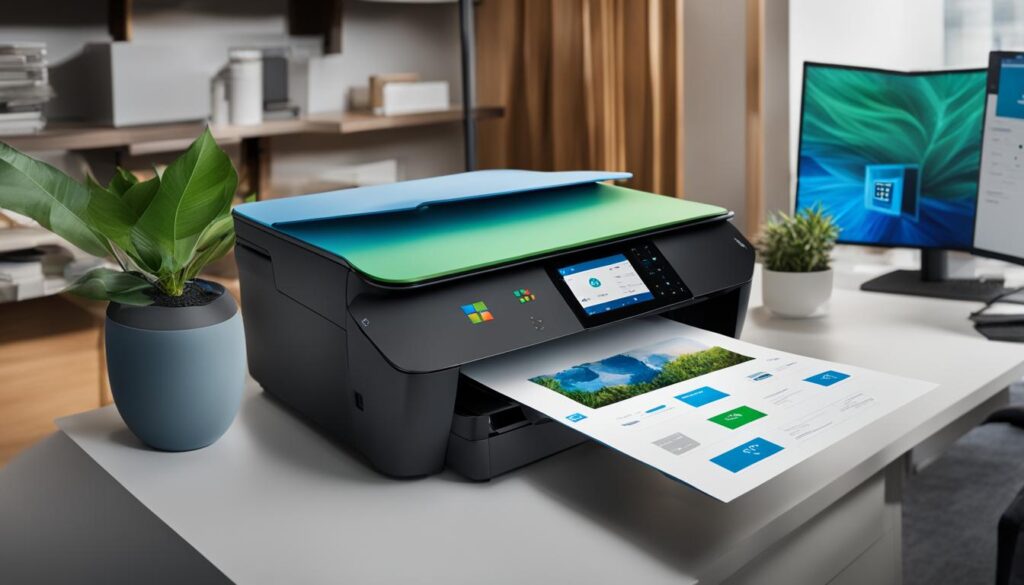
Ein häufiges Problem in Windows 10 ist der wechselnde Standarddrucker, der zu Fehlern beim Drucken führen kann. Dies kann besonders ärgerlich sein, wenn man regelmäßig mit verschiedenen Druckern arbeitet und jedes Mal den Standarddrucker neu einstellen muss. Doch was verursacht dieses Problem und wie lässt es sich lösen?
Die Ursache für den wechselnden Standarddrucker liegt oft an den Druckereinstellungen in Windows 10. Standardmäßig ist die Option “Standarddrucker automatisch auswählen” aktiviert, was dazu führen kann, dass Windows den Drucker wechselt, wenn ein anderer Drucker als zuletzt verwendet angeschlossen wird. Um dieses Problem zu beheben, müssen Sie diese Option deaktivieren. Gehen Sie dazu in die “Einstellungen” und wählen Sie “Geräte” aus. Klicken Sie auf “Drucker und Scanner” und deaktivieren Sie die Option “Standarddrucker automatisch auswählen”. Damit wird der zuletzt verwendete Drucker als Standard festgelegt und bleibt unverändert, auch wenn andere Drucker angeschlossen werden.
Nun zum Upgrade von Windows 7 auf Windows 10: Wenn Sie noch Windows 7 verwenden, sollten Sie in Betracht ziehen, auf Windows 10 umzusteigen. Windows 10 bietet verbesserte Funktionen, Sicherheitsupdates und eine bessere Performance. Um das Upgrade durchzuführen, sollten Sie zunächst sicherstellen, dass Ihr Computer die Mindestanforderungen für Windows 10 erfüllt. Dazu gehören ein Prozessor mit mindestens 1 GHz, 1 GB RAM für die 32-Bit-Version oder 2 GB RAM für die 64-Bit-Version und 16 GB freier Speicherplatz für die 32-Bit-Version oder 20 GB für die 64-Bit-Version.
Um das Upgrade von Windows 7 auf Windows 10 durchzuführen, können Sie entweder die offizielle Upgrade-Software von Microsoft verwenden oder eine saubere Neuinstallation von Windows 10 durchführen. Beachten Sie jedoch, dass bei einer sauberen Neuinstallation alle Daten auf Ihrem Computer gelöscht werden. Stellen Sie daher sicher, dass Sie vorher eine Sicherung aller wichtigen Dateien durchführen.
| Mindestanforderungen für Windows 10 | |
|---|---|
| Prozessor | 1 GHz |
| RAM (32-Bit-Version) | 1 GB |
| RAM (64-Bit-Version) | 2 GB |
| Freier Speicherplatz (32-Bit-Version) | 16 GB |
| Freier Speicherplatz (64-Bit-Version) | 20 GB |
Nachdem Sie alle Vorbereitungen getroffen haben, können Sie mit dem Upgrade von Windows 7 auf Windows 10 beginnen. Befolgen Sie die Anweisungen von Microsoft, um den Prozess abzuschließen. Bei Fragen zum Upgrade oder Problemen mit dem wechselnden Standarddrucker können Sie sich jederzeit an den Microsoft-Support wenden.
LOMAIN ist kein Objekt und Fehler beim Starten von hebrech1.exe: Ursache und Lösung
Bei der Verwendung von hebrech1.exe kann es zu verschiedenen Fehlern kommen, darunter die Meldung “LOMAIN ist kein Objekt” oder “Datei nicht gefunden”. Diese Fehler können frustrierend sein und die Nutzung des Programms einschränken. In diesem Abschnitt werden die häufigsten Ursachen für diese Fehler erläutert und Lösungen präsentiert, um sie zu beheben.
Ein Grund für den Fehler “LOMAIN ist kein Objekt” kann eine beschädigte oder fehlende Datei sein. In diesem Fall kann es hilfreich sein, das Programm neu zu installieren oder zu aktualisieren. Stellen Sie sicher, dass Sie die neueste Version von hebrech1.exe verwenden und überprüfen Sie, ob alle Dateien vollständig und intakt sind.
Der Fehler “Datei nicht gefunden” kann auftreten, wenn hebrech1.exe nicht im richtigen Verzeichnis oder Pfad liegt. Überprüfen Sie, ob Sie das Programm im korrekten Ordner installiert haben und ob alle Verknüpfungen und Verweise auf die Datei korrekt sind. Es kann auch helfen, den Computer neu zu starten oder das Programm als Administrator auszuführen, um mögliche Zugriffsprobleme zu beheben.
Häufige Probleme beim Starten von hebrech1.exe und deren Lösungen:
| Problem | Lösung |
|---|---|
| “LOMAIN ist kein Objekt” Fehler | Programm neu installieren oder aktualisieren |
| “Datei nicht gefunden” Fehler | Überprüfen Sie den Installationspfad und die Verknüpfungen |
| Andere Startprobleme | Computer neu starten oder Programm als Administrator ausführen |
Indem Sie diese Lösungen ausprobieren und die Ursachen für die Fehler identifizieren, können Sie hebrech1.exe effektiv nutzen und die Probleme beheben, die beim Starten des Programms auftreten könnten. Sollten die Fehler weiterhin bestehen, empfiehlt es sich, den technischen Support des Programms zu kontaktieren oder nach weiteren Ressourcen online zu suchen.
Online-Kurse und Fehlermeldung c\hebrechw\temp: Lösungen und Informationen
Als erfahrene Expertin in der IT-Branche möchte ich in diesem Abschnitt über Online-Kurse sprechen und Ihnen Lösungen für die häufig auftretende Fehlermeldung “c\hebrechw\temp konnte nicht geöffnet werden” geben. Bei der Durchführung von Online-Kursen gibt es einige wichtige Informationen zu beachten. Außerdem werde ich Ihnen zeigen, wie Sie Probleme mit dem Zugriff auf bestimmte Dateien beheben können, die oft durch Sicherheitsprogramme verursacht werden.
Online-Kurse sind eine großartige Möglichkeit, um neue Fähigkeiten zu erlernen oder vorhandenes Wissen zu vertiefen. Es gibt jedoch oft Unsicherheit darüber, wie lange diese Kurse durchgeführt werden können. Die Dauer variiert je nach Anbieter und Kursart. Einige Online-Kurse ermöglichen Ihnen den lebenslangen Zugriff auf die Inhalte, während andere eine begrenzte Laufzeit haben. Es ist wichtig, sich vor der Anmeldung über die genauen Konditionen zu informieren, um sicherzustellen, dass Sie ausreichend Zeit haben, den Kurs abzuschließen.
Ein weiteres häufiges Problem, das beim Durchführen von Online-Kursen auftreten kann, ist die Fehlermeldung “c\hebrechw\temp konnte nicht geöffnet werden”. Diese Fehlermeldung tritt oft auf, wenn bestimmte Sicherheitsprogramme den Zugriff auf bestimmte Dateien blockieren. Wenn Sie diese Fehlermeldung erhalten, empfehle ich Ihnen zunächst, Ihr Sicherheitsprogramm zu überprüfen und sicherzustellen, dass es keine Einstellungen gibt, die den Zugriff auf die Datei blockieren. In einigen Fällen müssen Sie möglicherweise bestimmte Dateien oder Ordner in den Ausnahmen Ihres Sicherheitsprogramms hinzufügen, um das Problem zu beheben.
Ich hoffe, dass Ihnen diese Informationen zu Online-Kursen und der Fehlermeldung “c\hebrechw\temp konnte nicht geöffnet werden” weiterhelfen. Online-Kurse sind eine hervorragende Möglichkeit, um Ihr Wissen und Ihre Fähigkeiten zu erweitern. Bei auftretenden Problemen sollten Sie jedoch immer die entsprechenden Lösungen suchen, um das bestmögliche Lernerlebnis zu gewährleisten.
FAQ
Wie kann ich meine Dateien in Microsoft Office automatisch in der Cloud speichern?
Um Ihre Dateien automatisch in der Cloud zu speichern, können Sie die Autosave-Funktion in Excel verwenden. Klicken Sie einfach auf “Datei” und dann auf “Optionen”. Wählen Sie unter “Speichern” die Option “Excel-Arbeitsmappen automatisch speichern” und geben Sie einen Speicherort in der Cloud an.
Kann ich meine PowerPoint-Präsentationen vertonen?
Ja, Sie können Ihre PowerPoint-Präsentationen vertonen, um sie noch ansprechender zu gestalten. Klicken Sie einfach auf “Einfügen” und dann auf “Audio”. Wählen Sie die gewünschte Audio-Datei aus und passen Sie sie nach Bedarf an.
Gibt es eine praktische Recherche-Funktion in Word?
Ja, in Word gibt es eine praktische Recherche-Funktion. Wenn Sie ein Wort oder einen Ausdruck markieren und dann mit der rechten Maustaste darauf klicken, können Sie die Option “Recherchieren” auswählen. Dadurch öffnet sich ein Fenster mit relevanten Informationen aus dem Internet.
Welche Schritte muss ich befolgen, um Code- und Dokumentensignaturzertifikate zu bestellen?
Um Code- und Dokumentensignaturzertifikate zu bestellen, müssen Sie verschiedene Schritte durchlaufen. Dazu gehört die Auswahl der Laufzeit, die Entscheidung für einen Signaturdienst wie eSignierer oder den Gebrauch eines Yubikey-Tokens. Lesen Sie unsere detaillierte Anleitung für den Bestellvorgang von Code- und Dokumentensignaturzertifikaten.
Welche grundlegenden Sicherheitsvorkehrungen kann ich treffen, um meinen Computer zu schützen?
Um Ihren Computer vor Bedrohungen zu schützen, sollten Sie regelmäßige Windows Updates durchführen, ein aktuelles Virenschutzprogramm verwenden, die Windows Firewall aktivieren, sichere Passwörter verwenden und weitere Maßnahmen ergreifen. Lesen Sie alle Mindestanforderungen und wichtigen Ergänzungen in unserem Abschnitt zum Basisschutz für den Computer.
Wie kann ich das Problem des wechselnden Standarddruckers in Windows 10 lösen?
Das Problem des wechselnden Standarddruckers in Windows 10 kann zu Fehlern beim Drucken führen. Erfahren Sie die Ursache dieses Problems und wie Sie es lösen können. Außerdem erhalten Sie Informationen zum Upgrade von Windows 7 auf Windows 10, einschließlich der Vorbereitung, Durchführung und häufig gestellten Fragen.
Warum erhalte ich Fehlermeldungen wie “LOMAIN ist kein Objekt” oder “Datei nicht gefunden” beim Starten von hebrech1.exe?
Fehlermeldungen wie “LOMAIN ist kein Objekt” oder “Datei nicht gefunden” beim Starten von hebrech1.exe haben oft bestimmte Ursachen. Erfahren Sie die häufigsten Ursachen für diese Fehler und wie Sie sie beheben können. Zusätzlich erhalten Sie Informationen zu anderen Problemen beim Starten von hebrech1.exe und deren Lösungen.
Wie lange können Online-Kurse durchgeführt werden und wie kann ich den Fehler “c\hebrechw\temp konnte nicht geöffnet werden” beheben?
In diesem Abschnitt finden Sie Informationen zur Durchführung von Online-Kursen und wie lange sie dauern. Außerdem werden Lösungen für den Fehler “c\hebrechw\temp konnte nicht geöffnet werden” gegeben, der oft durch bestimmte Sicherheitsprogramme verursacht wird. Erfahren Sie mehr über die Durchführung von Online-Kursen und wie Sie Probleme mit dem Zugriff auf bestimmte Dateien beheben können.

- Entdecken Sie den richtigen WLAN Verstärker für Ihr Zuhause! - November 4, 2025
- Erfrischende Wohnwand Ideen für Ihr Traumhaus - November 3, 2025
- Hochwertiger Stummer Diener – Praktisches Design für Ihr Zuhause. - November 1, 2025
